

01
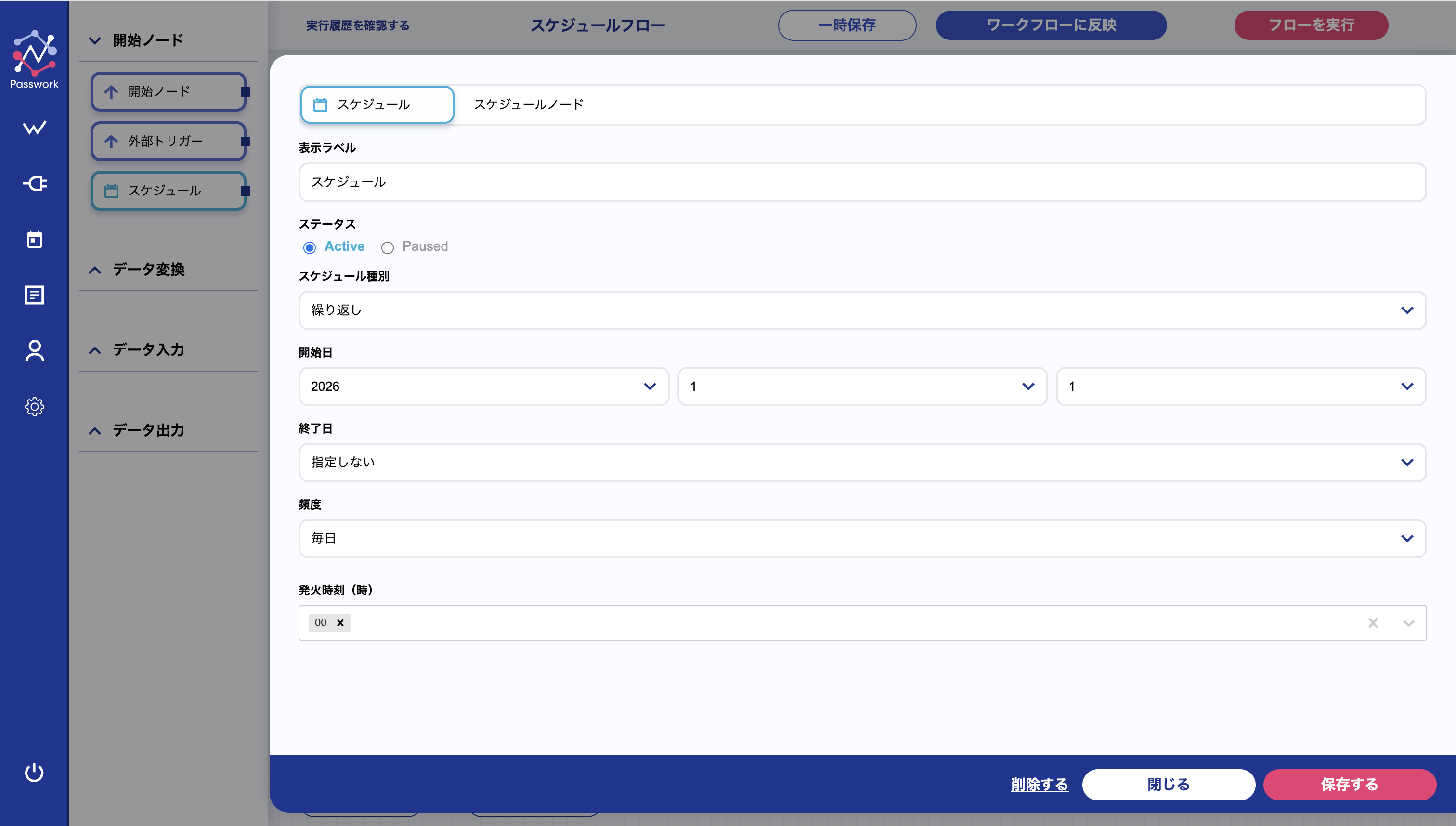
1. スケジュールノードを開く
スケジュールを変更したいフローの編集画面を開き、スケジュールノード(時計アイコン)をクリックしてサイドウィンドウを開きます。
02
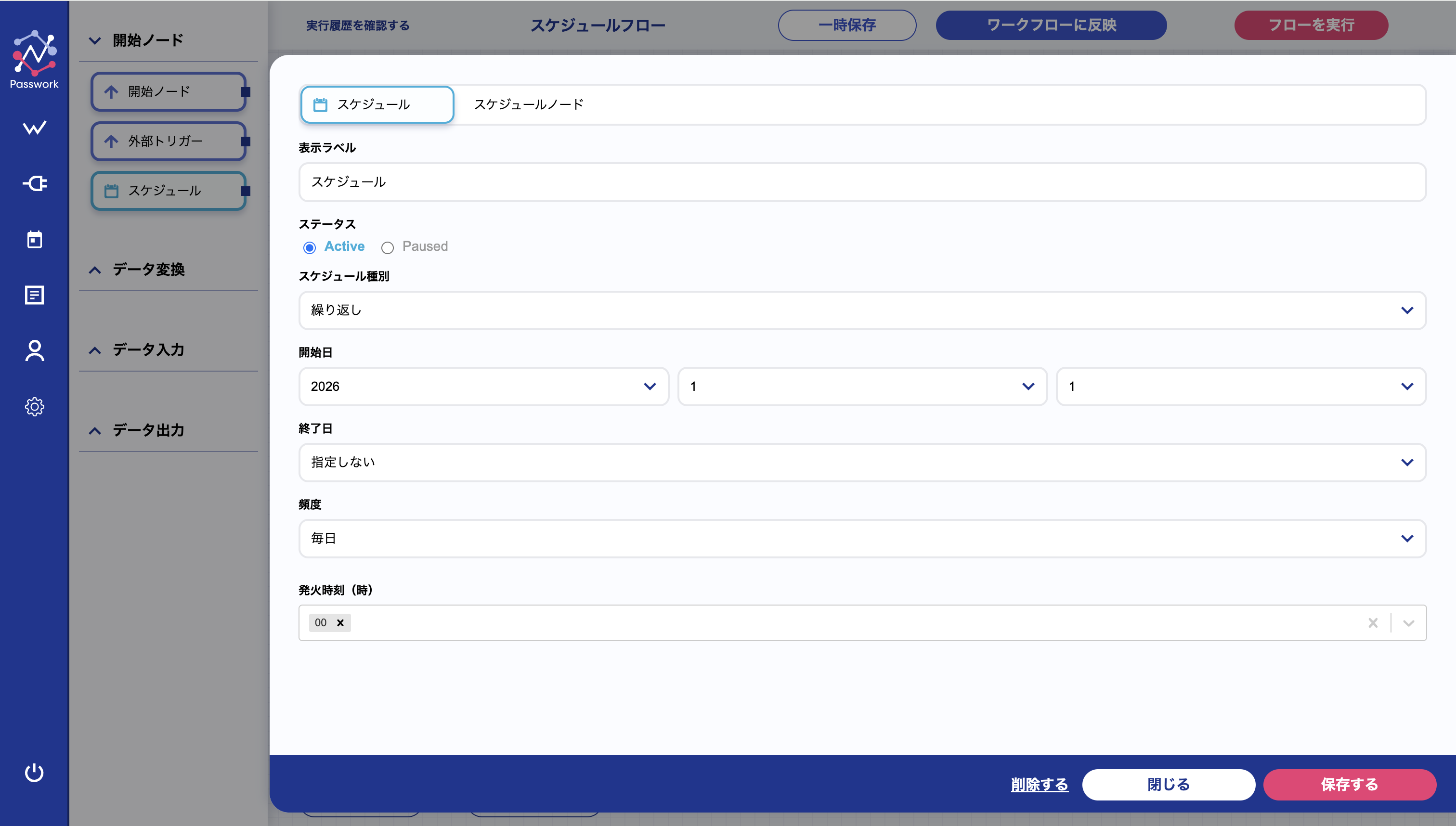
2. 実行間隔を変更する
ドロップダウンから新しい実行間隔(毎時・毎日・毎週・毎月)を選択します。
間隔を変更すると、実行時刻の設定もリセットされますので再設定してください。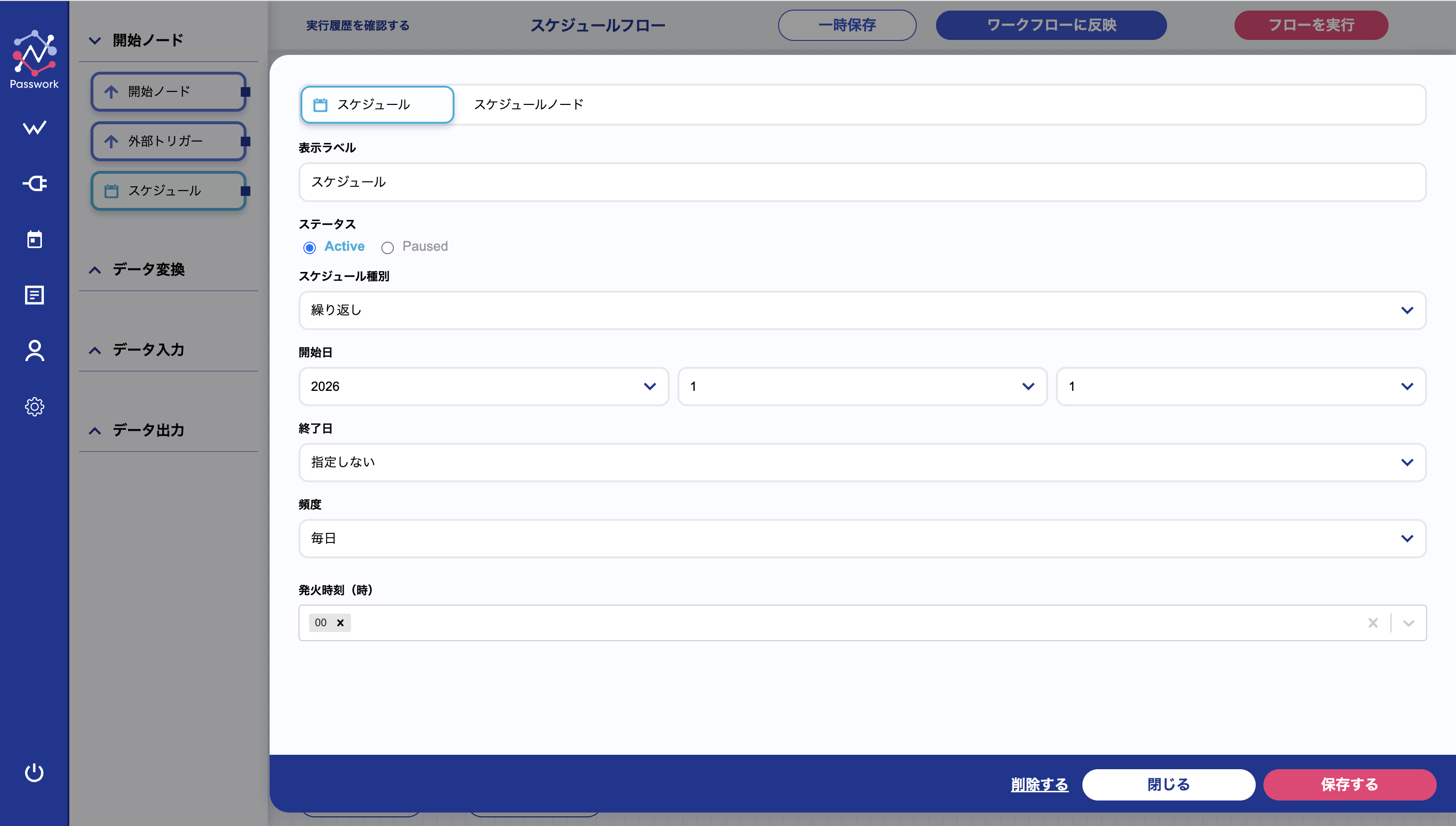
03
3. 実行時刻を変更する
実行時刻を変更します。複数の時刻を追加・削除することも可能です。
例えば、毎日9:00のみだったスケジュールを、9:00と18:00の2回に変更できます。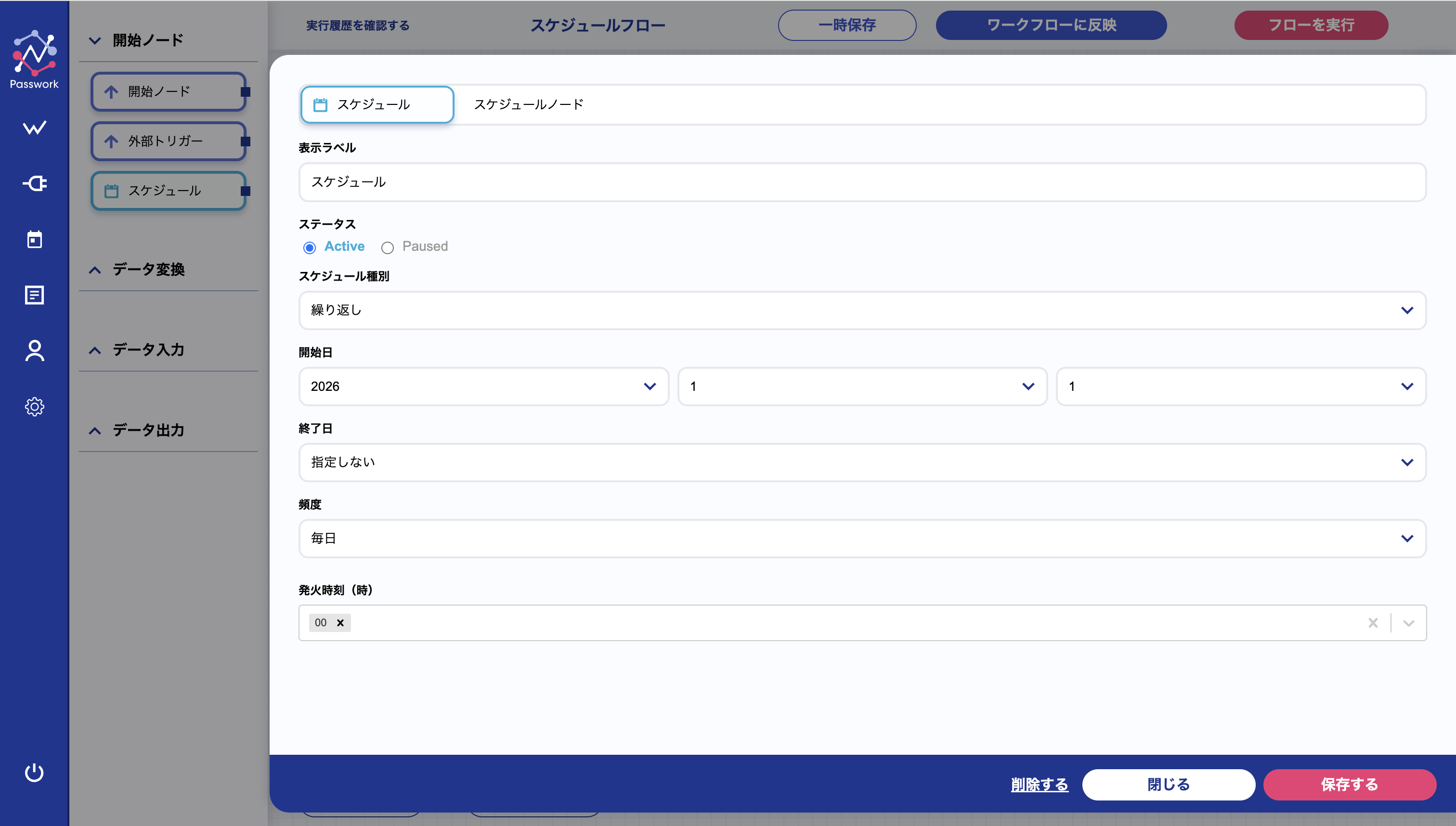
04
4. スケジュールを一時停止する(Paused)
スケジュールを一時的に停止したい場合は、ステータスを「Paused」に切り替えます。
Paused中はフローの自動実行は行われません。手動実行は引き続き可能です。
メンテナンス時やデータ確認中など、一時的に止めたい場合に活用してください。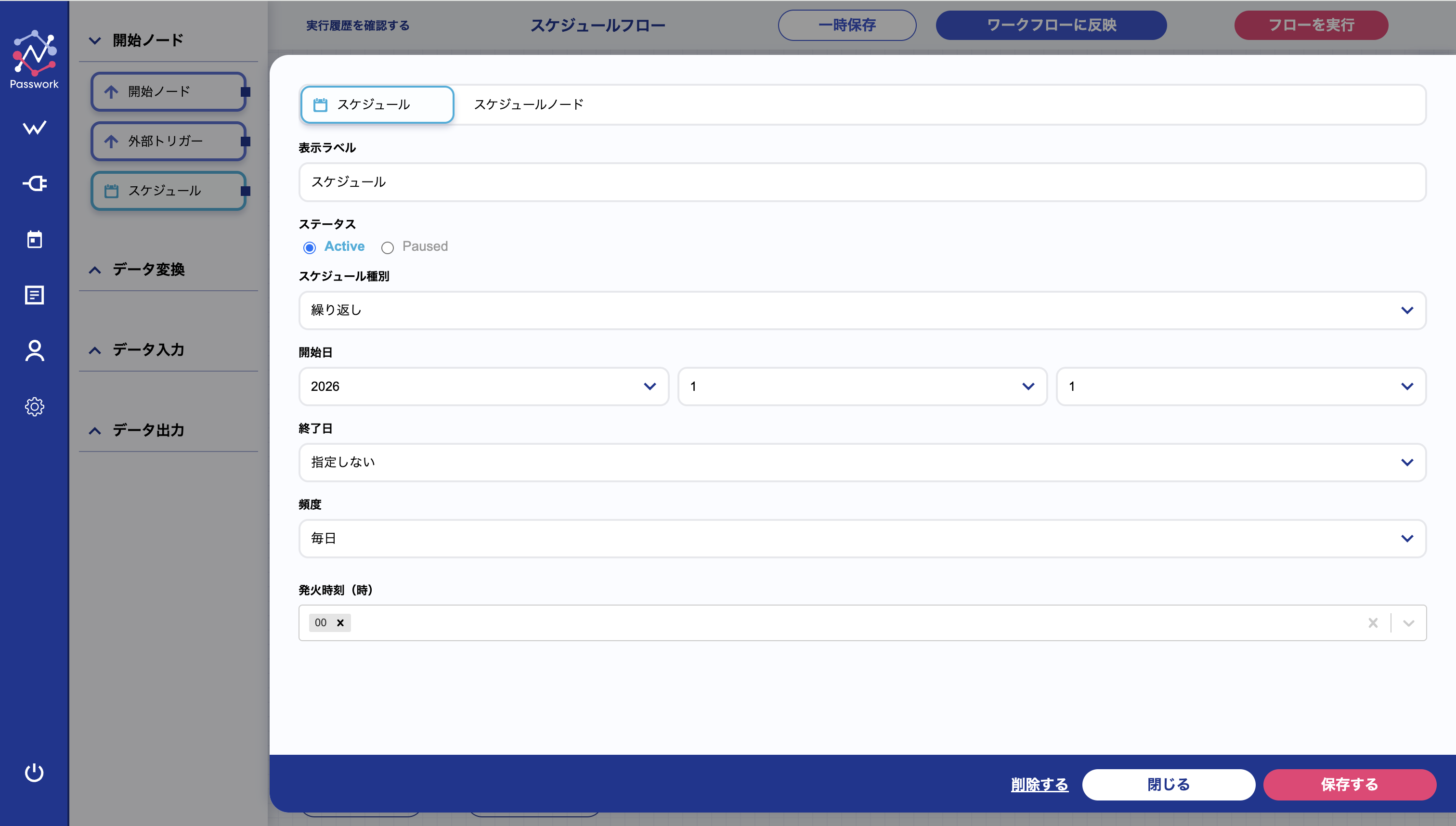
05
5. スケジュールを再開する(Active)
Pausedにしたスケジュールを再開する場合は、ステータスを「Active」に切り替えます。
Activeに戻すと、次の実行タイミングから自動実行が再開されます。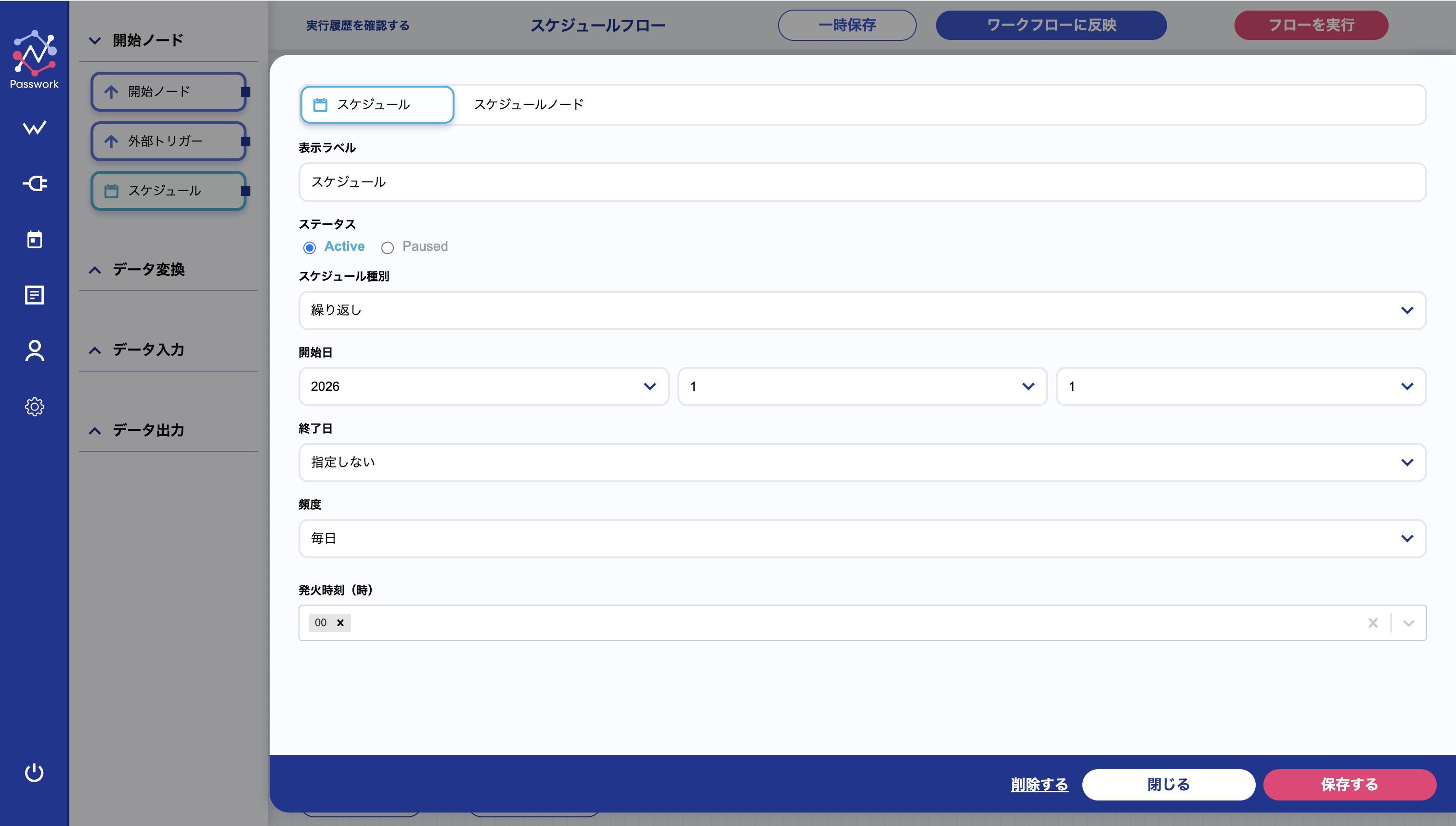
06
6. 変更を保存してワークフローに反映する
設定変更が完了したら「保存する」をクリックし、フロー全体を「ワークフローに反映」します。
※「一時保存」のみではスケジュールの変更は反映されません。必ず「ワークフローに反映」を行ってください。
スケジュール自体を削除したい場合は、スケジュールノード内の設定をクリアして保存してください。
Step4-2. スケジュールの変更・停止
対応コネクタと連携構成例がわかる資料
サービス概要から対応コネクタ一覧、料金プラン、活用ユースケースまでをまとめた資料を無料でダウンロードいただけます。導入検討や社内共有の資料としてぜひご活用ください。
 資料をダウンロードする


 無料デモを予約
30分・その場で日程確定
無料デモを予約
30分・その場で日程確定