

01
1. 実行結果一覧を開く
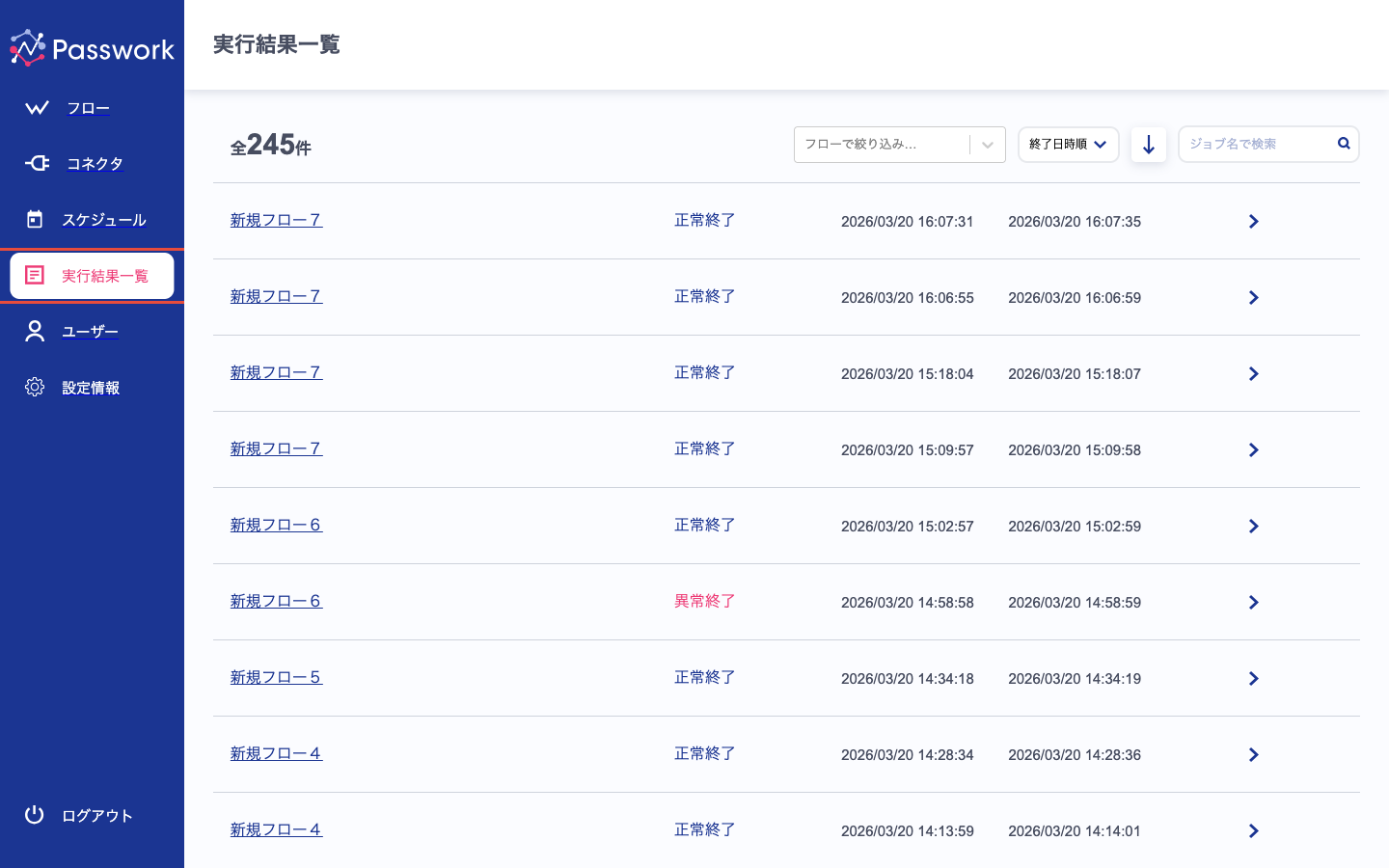
左メニューの「実行結果一覧」をクリックして、実行結果一覧画面を開きます。
すべてのフローの実行履歴が時系列で表示されます。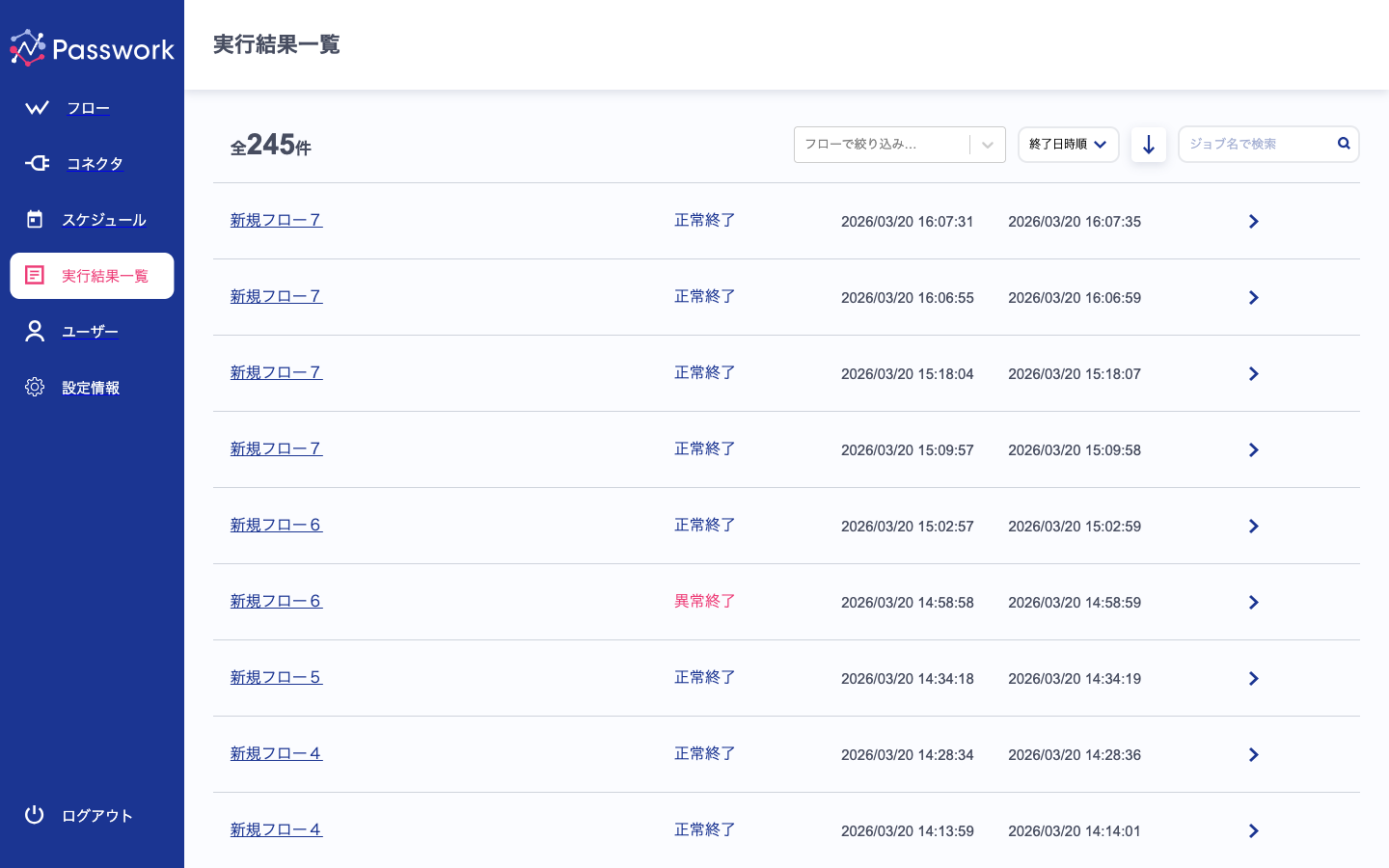
02
2. 実行結果一覧画面
実行結果一覧では、各ジョブの以下の情報が確認できます:
・ジョブ名 — 実行されたフローの名前
・ステータス — 正常完了 / 異常完了 / 実行中 / 待機中
・開始日時 — 実行開始時刻
・終了日時 — 実行終了時刻
画面は5秒間隔で自動リフレッシュされます。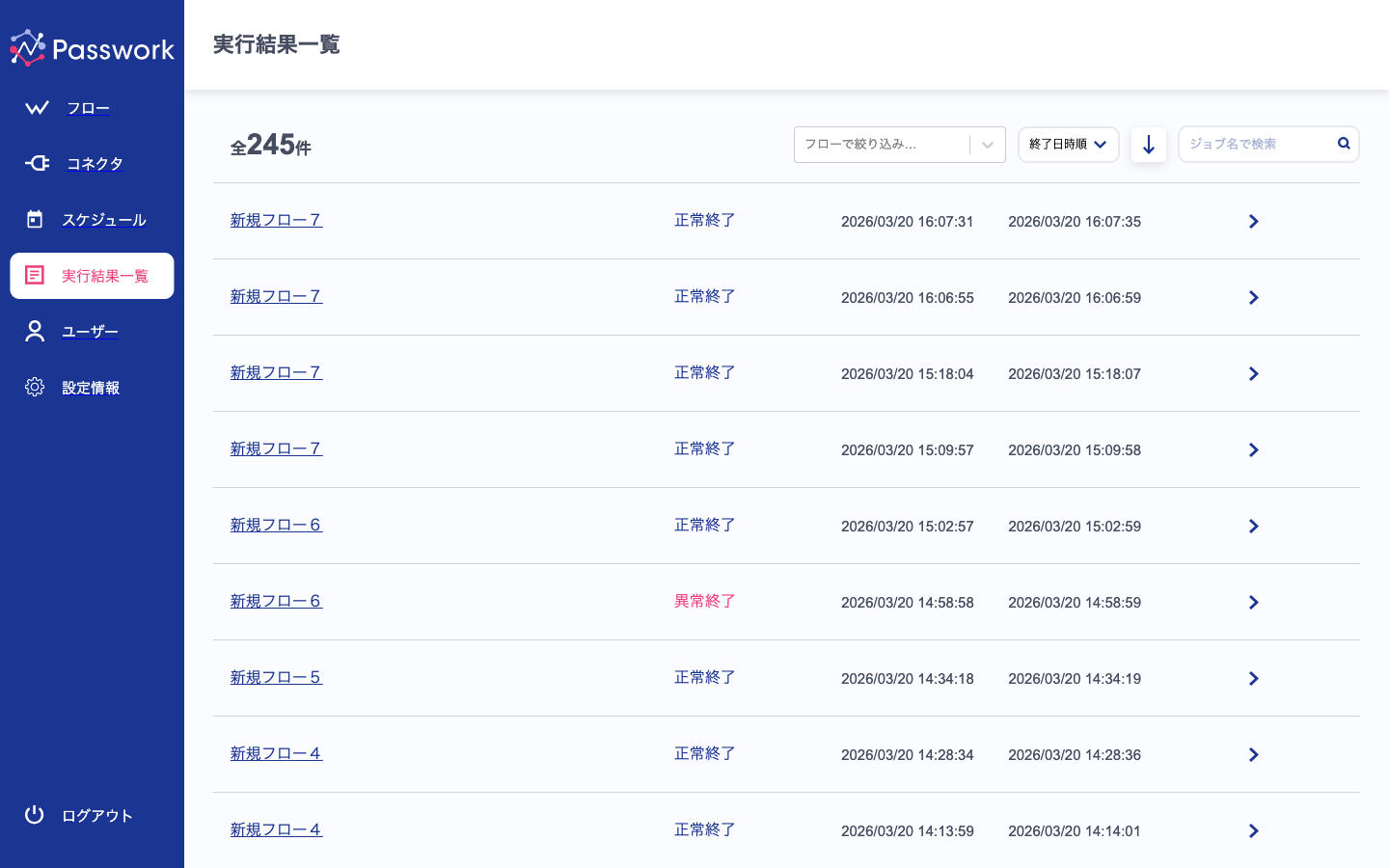
03
3. フローで絞り込む
画面上部のフロー選択ドロップダウンで、特定のフローの実行結果だけに絞り込むことができます。
多くのフローを運用している場合に便利です。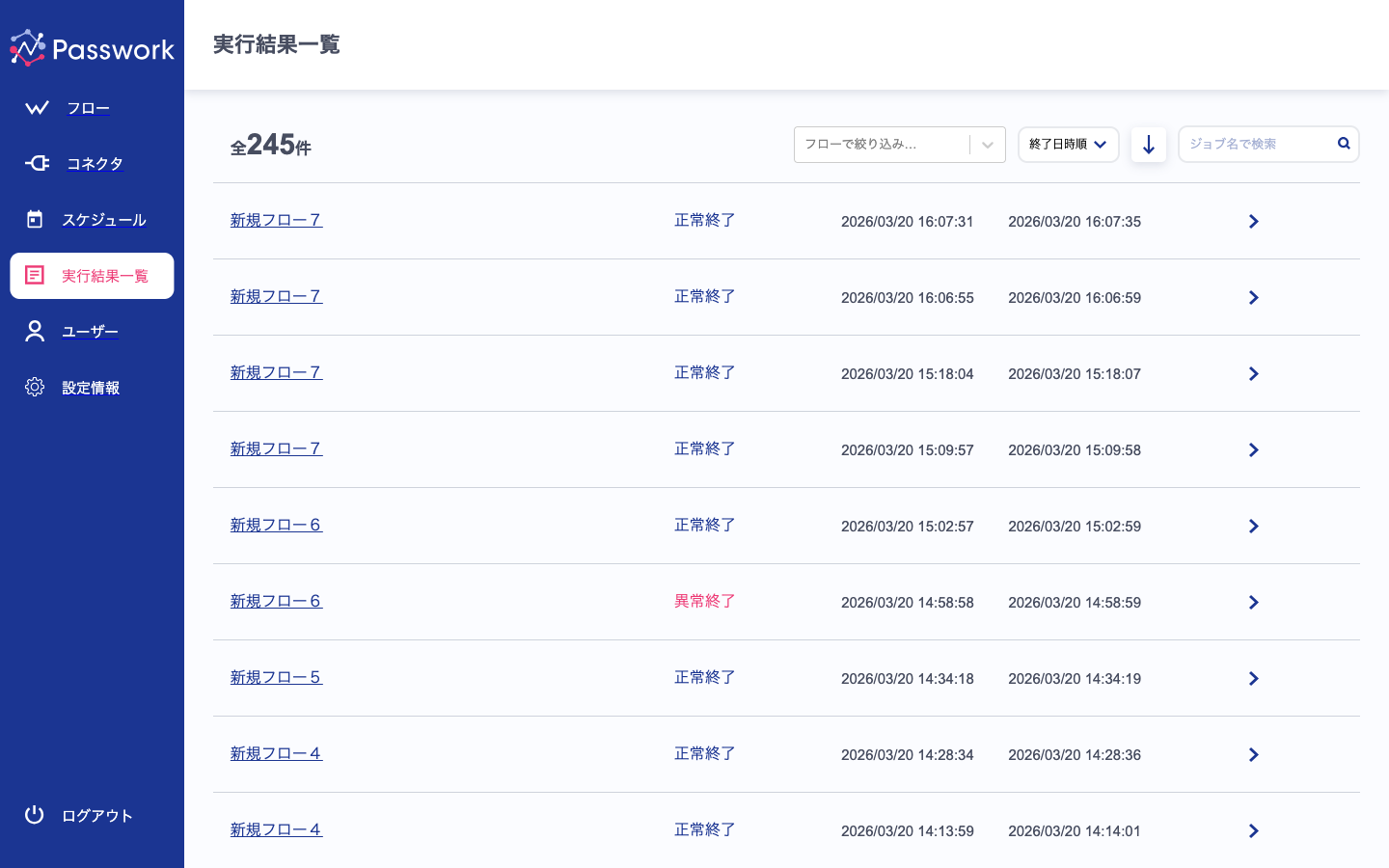
04
4. ソート順を変更する
ソートのドロップダウンと矢印ボタンで、表示順を変更できます。
・開始日時順 — いつ実行されたかで並べ替え
・終了日時順 — いつ完了したかで並べ替え
・矢印ボタンで昇順/降順を切り替え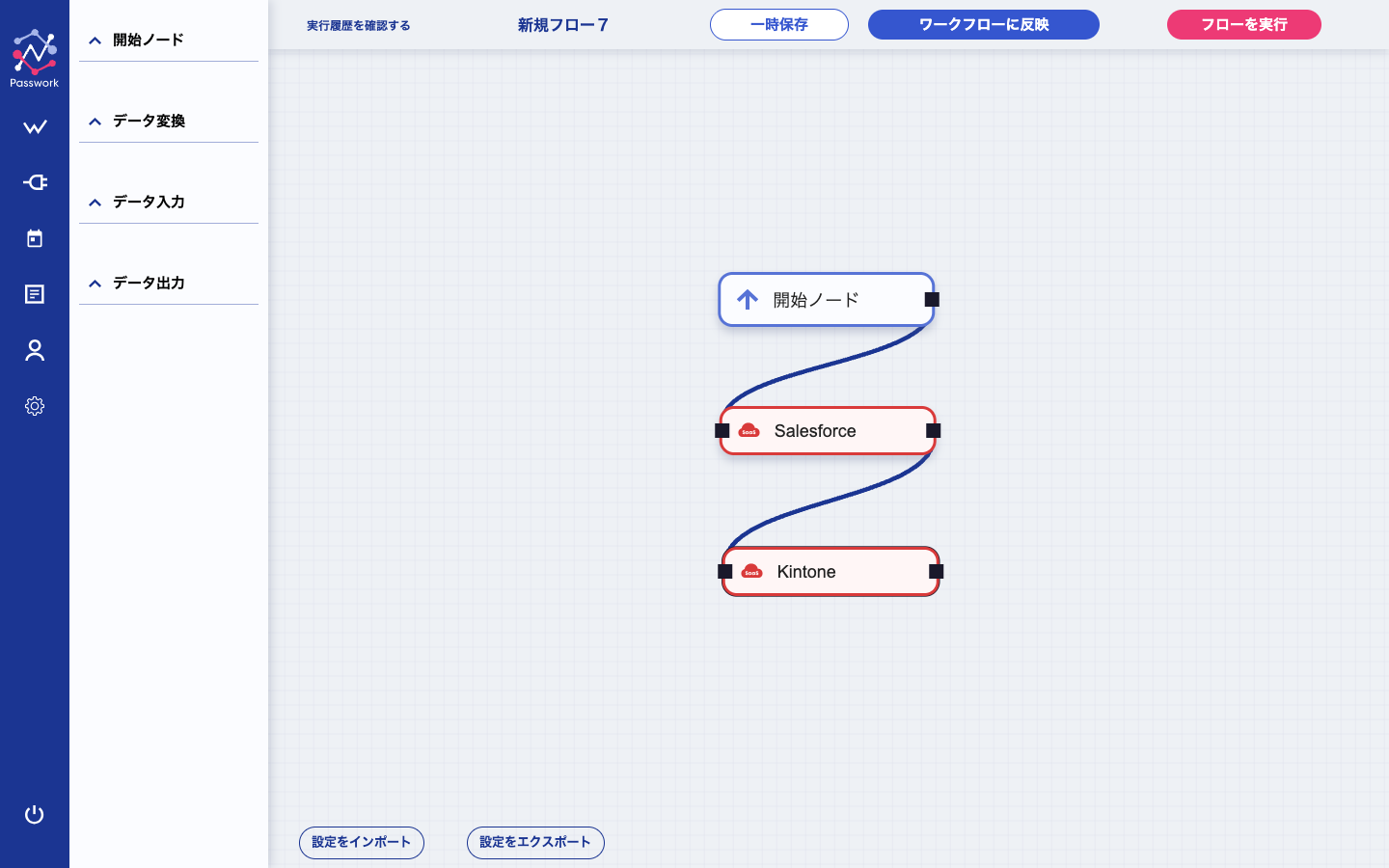
05
5. 実行結果の詳細画面
実行結果をクリックすると、詳細画面が表示されます。
ジョブ名(フロー名へのリンク)、ステータス、開始/終了日時に加えて、実行ログの全文が確認できます。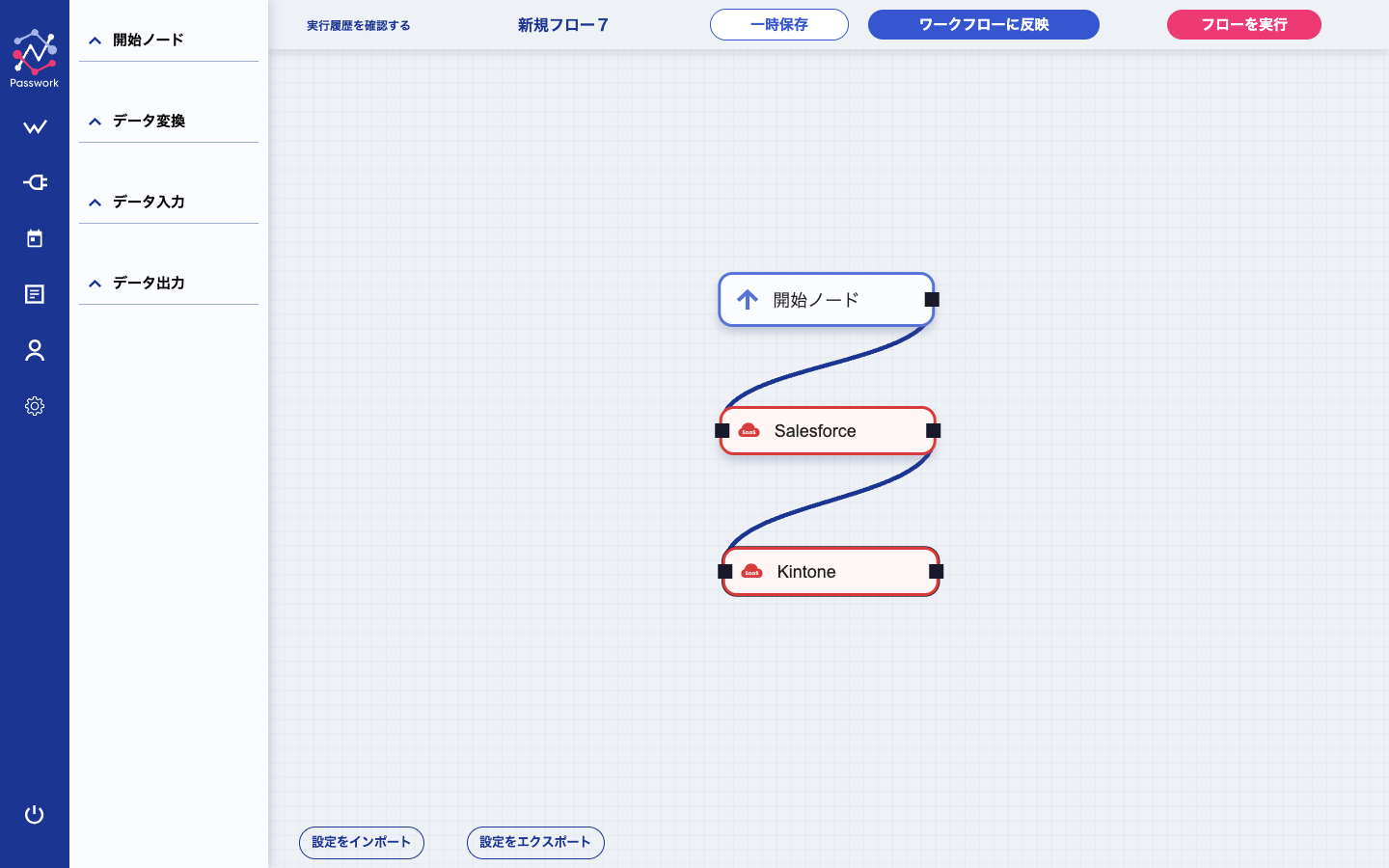
06
6. ステータスの見方
・正常完了(緑) — フローが正常に実行完了
・異常完了(赤) — エラーが発生して終了。ログを確認してください
・実行中 — 現在実行中
・待機中 — 実行キューで待機中
異常完了の場合は、Step3-4「エラー時の対応」を参照してください。
Step3-3. 実行結果の確認
対応コネクタと連携構成例がわかる資料
サービス概要から対応コネクタ一覧、料金プラン、活用ユースケースまでをまとめた資料を無料でダウンロードいただけます。導入検討や社内共有の資料としてぜひご活用ください。
 資料をダウンロードする

 無料デモを予約
30分・その場で日程確定
無料デモを予約
30分・その場で日程確定