

01
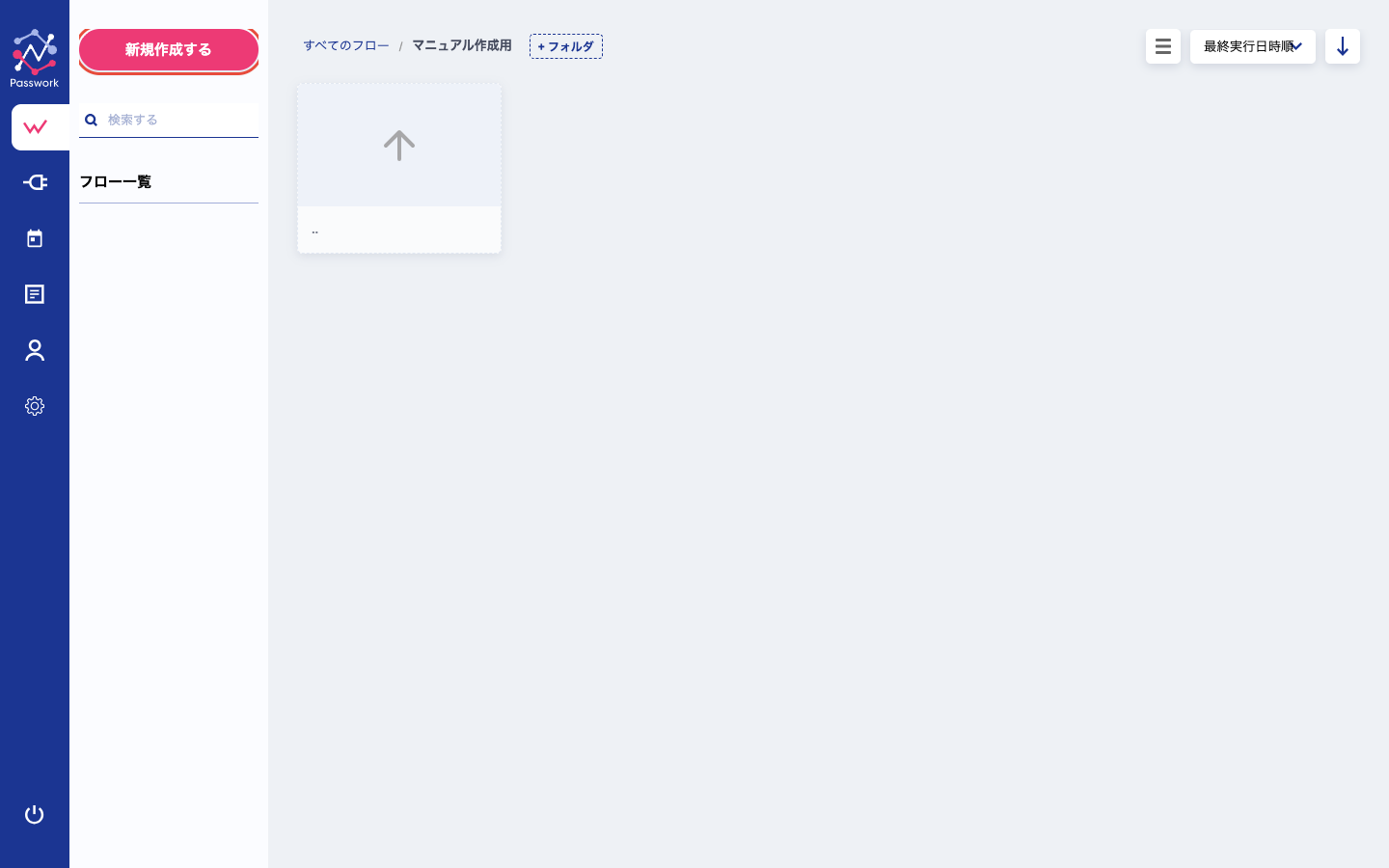
1. 新規作成ボタンをクリック
フロー一覧画面の左サイドバーにある「新規作成する」ボタンをクリックして、フロー作成画面を開きます。
02
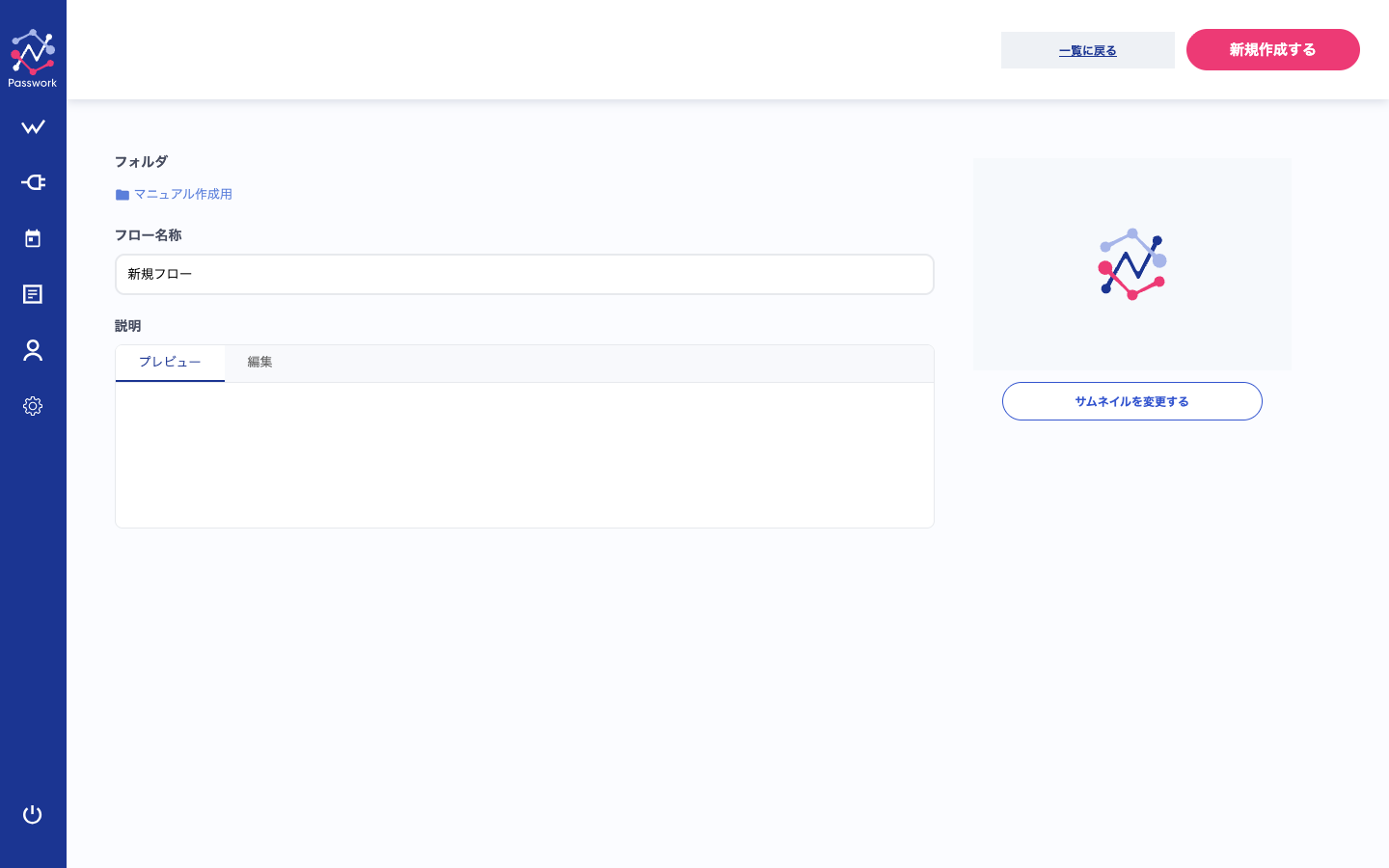
2. フロー新規作成画面
フロー名称・説明・サムネイルを設定する画面が表示されます。
03
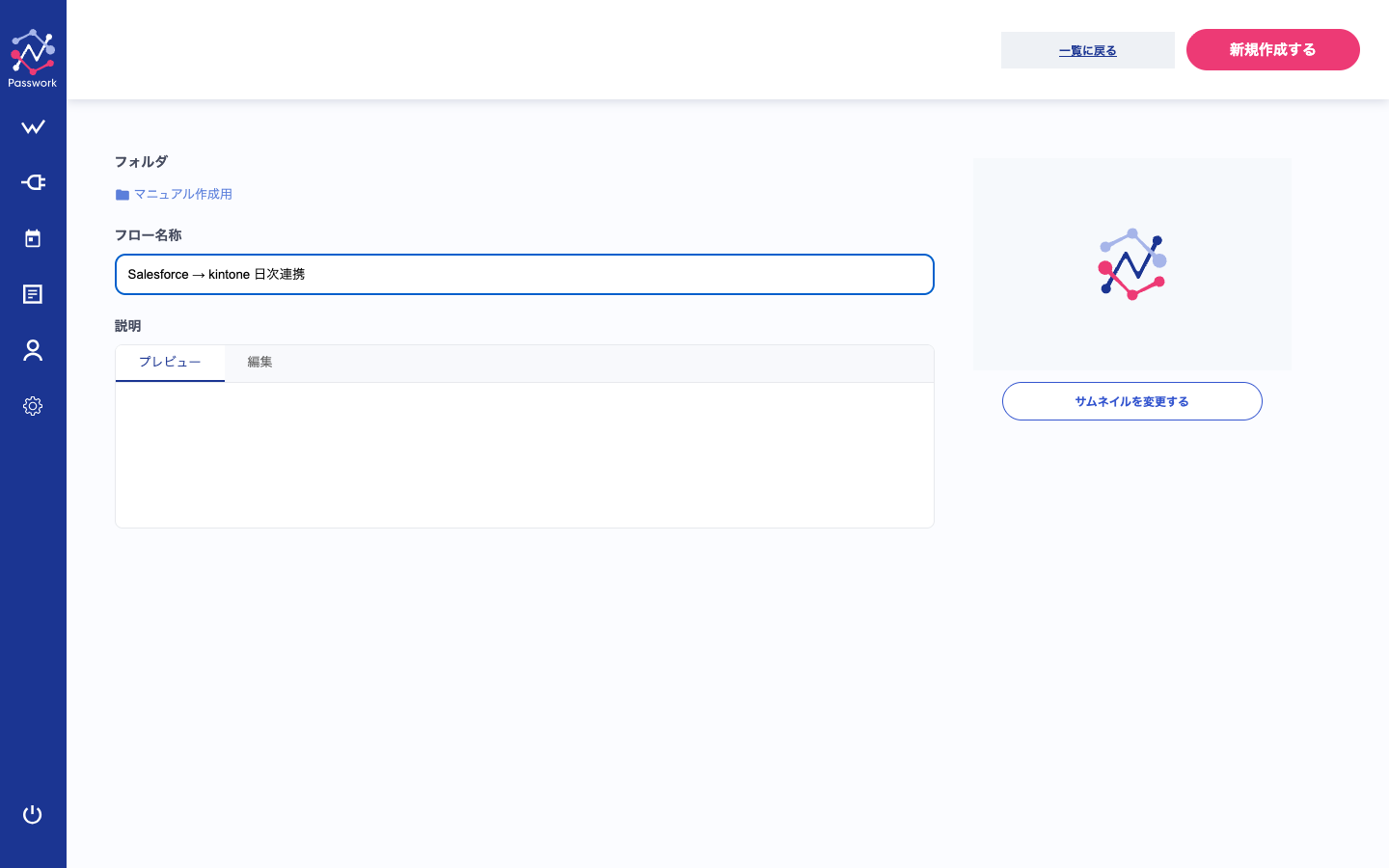
3. フロー名称を入力する
「フロー名称」欄にフローの名前を入力します。
用途がわかりやすい名前をつけましょう。
例:「Salesforce → kintone 日次連携」「GA4 → BigQuery レポート」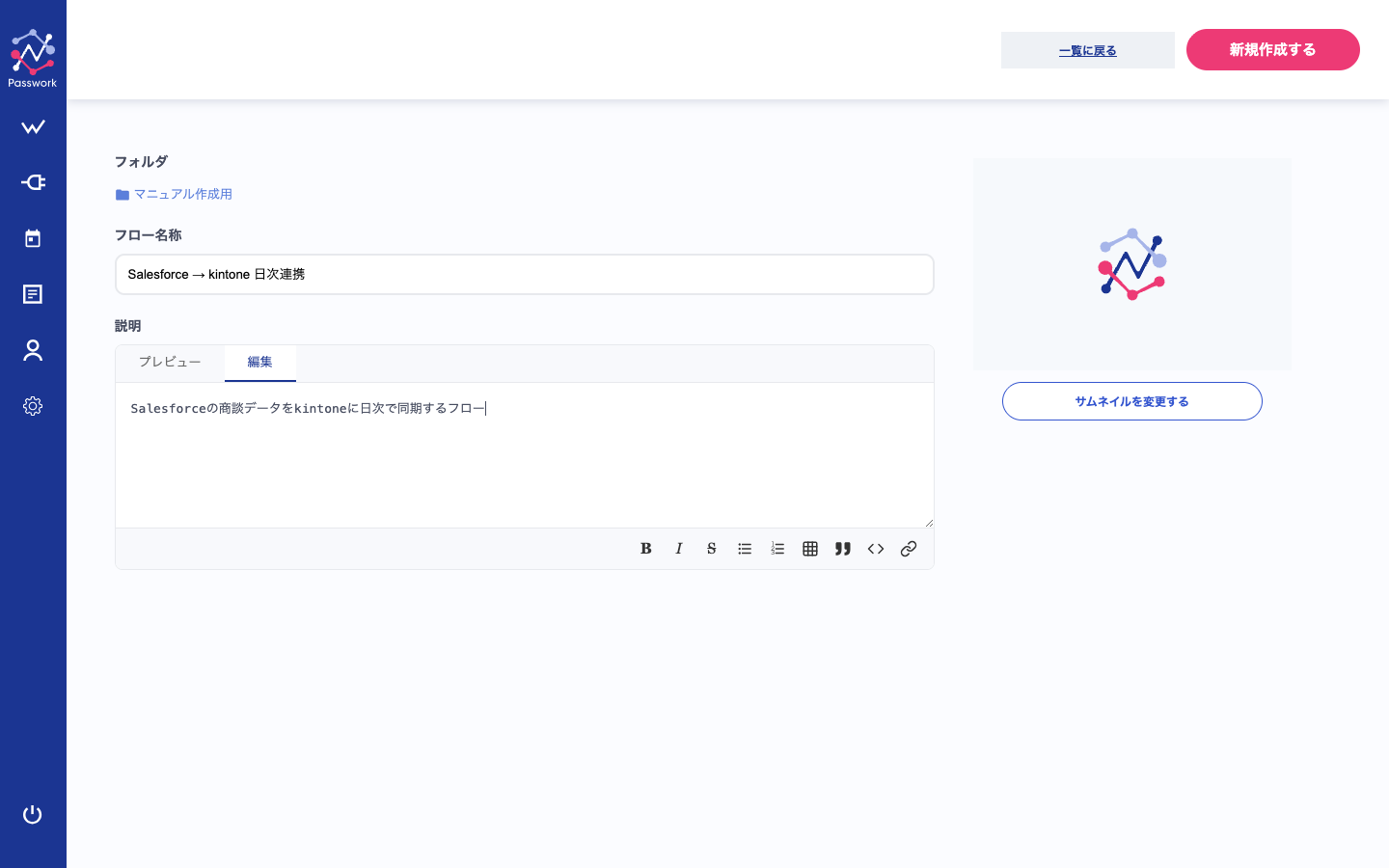
04
4. 説明を入力する
「説明」欄にフローの概要を入力します(任意)。Markdown形式に対応しており、プレビュー表示で確認できます。
「編集」タブをクリックして入力し、「プレビュー」タブで表示を確認できます。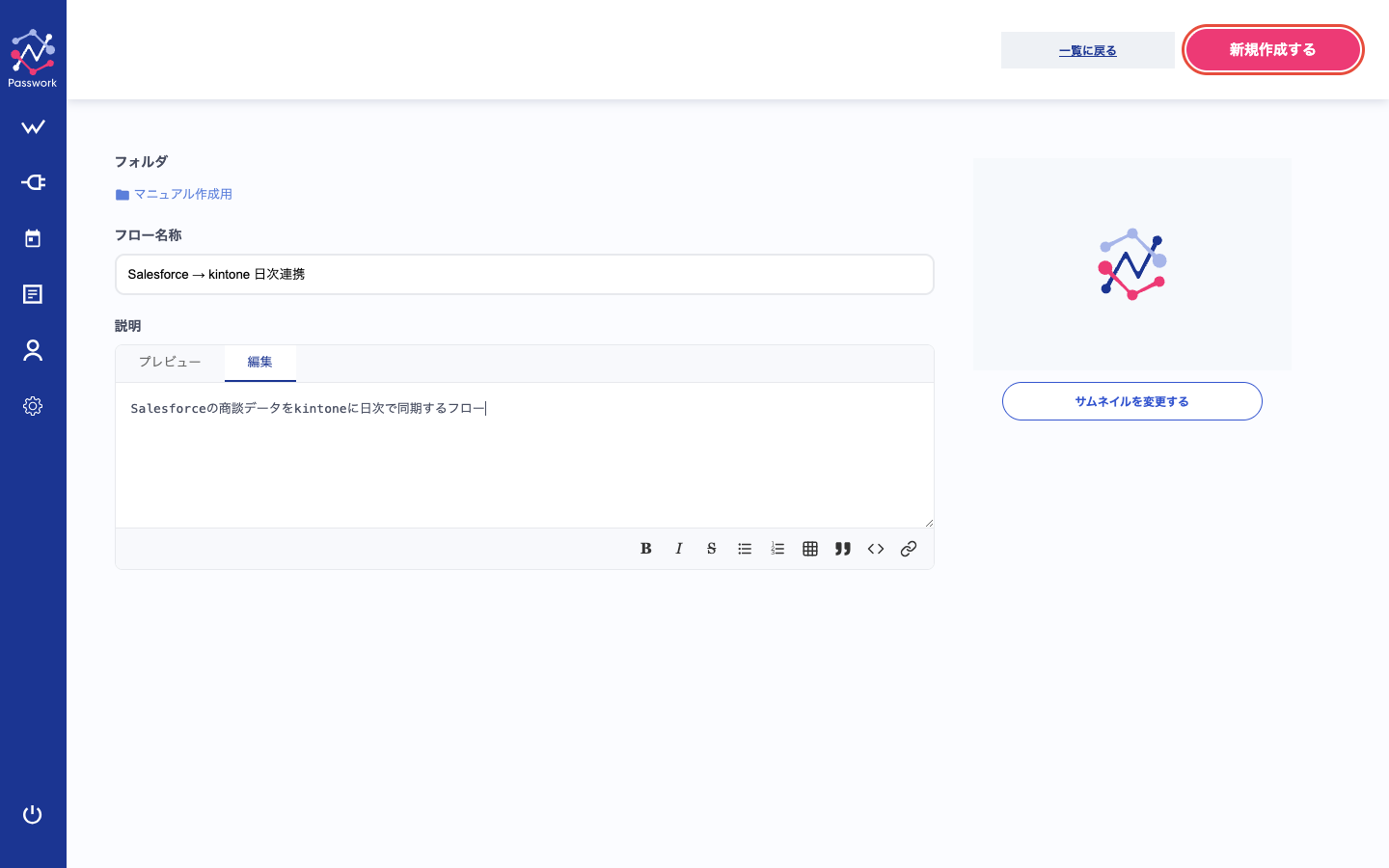
05
5. 新規作成する
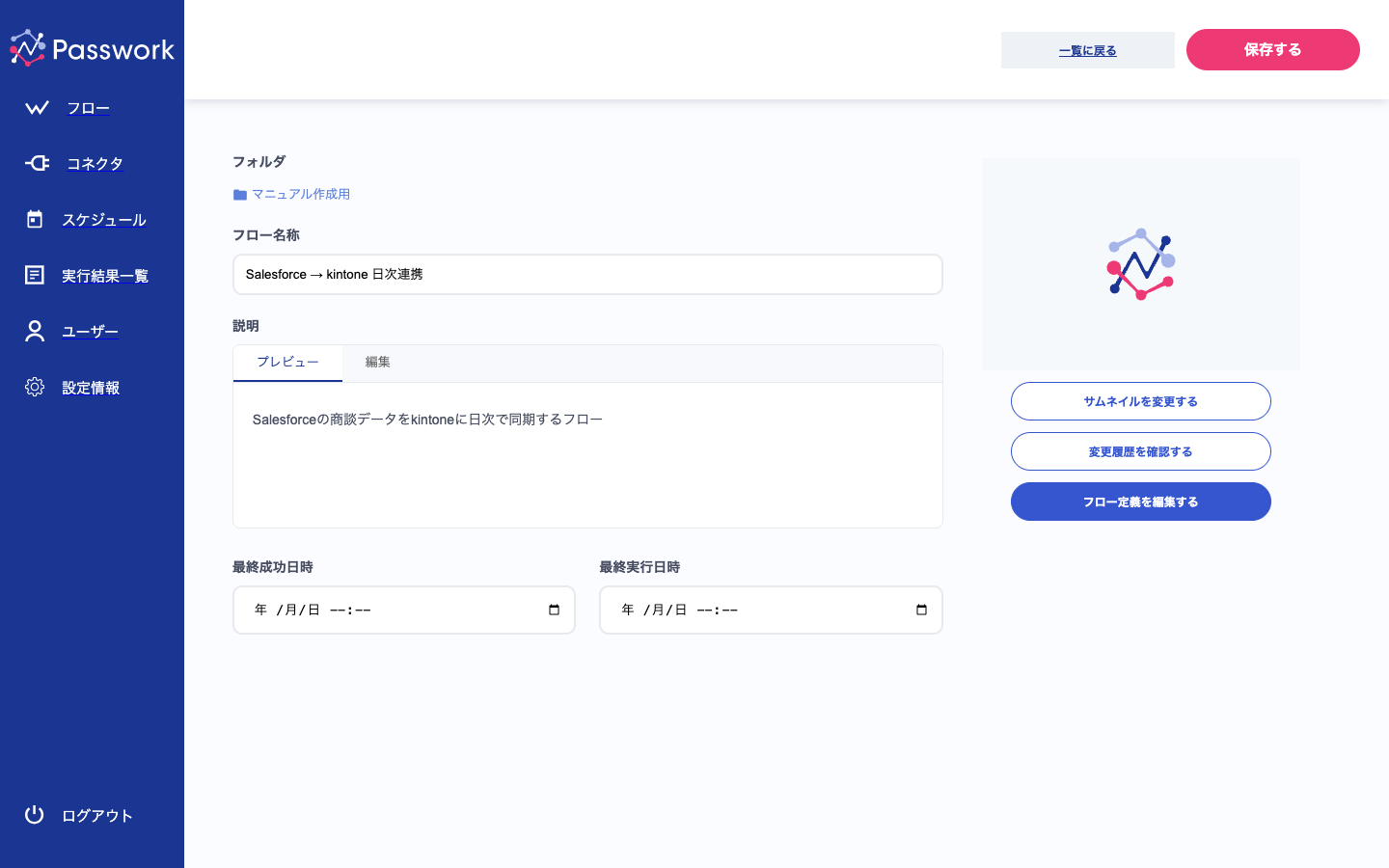
入力が完了したら、画面右上の「新規作成する」ボタンをクリックします。確認ダイアログが表示されますので、「保存する」をクリックしてフローを作成します。
06
6. フロー作成完了
フローが作成されると、フロー設定画面に移動します。
ここから「フロー定義を編集する」ボタンをクリックして、データの入出力処理を定義するフロー定義の編集に進みます。
Step2-1. フローの新規作成

対応コネクタと連携構成例がわかる資料
サービス概要から対応コネクタ一覧、料金プラン、活用ユースケースまでをまとめた資料を無料でダウンロードいただけます。導入検討や社内共有の資料としてぜひご活用ください。
 資料をダウンロードする


 無料デモを予約
30分・その場で日程確定
無料デモを予約
30分・その場で日程確定