

-
01
1. コネクタ一覧から編集画面を開く
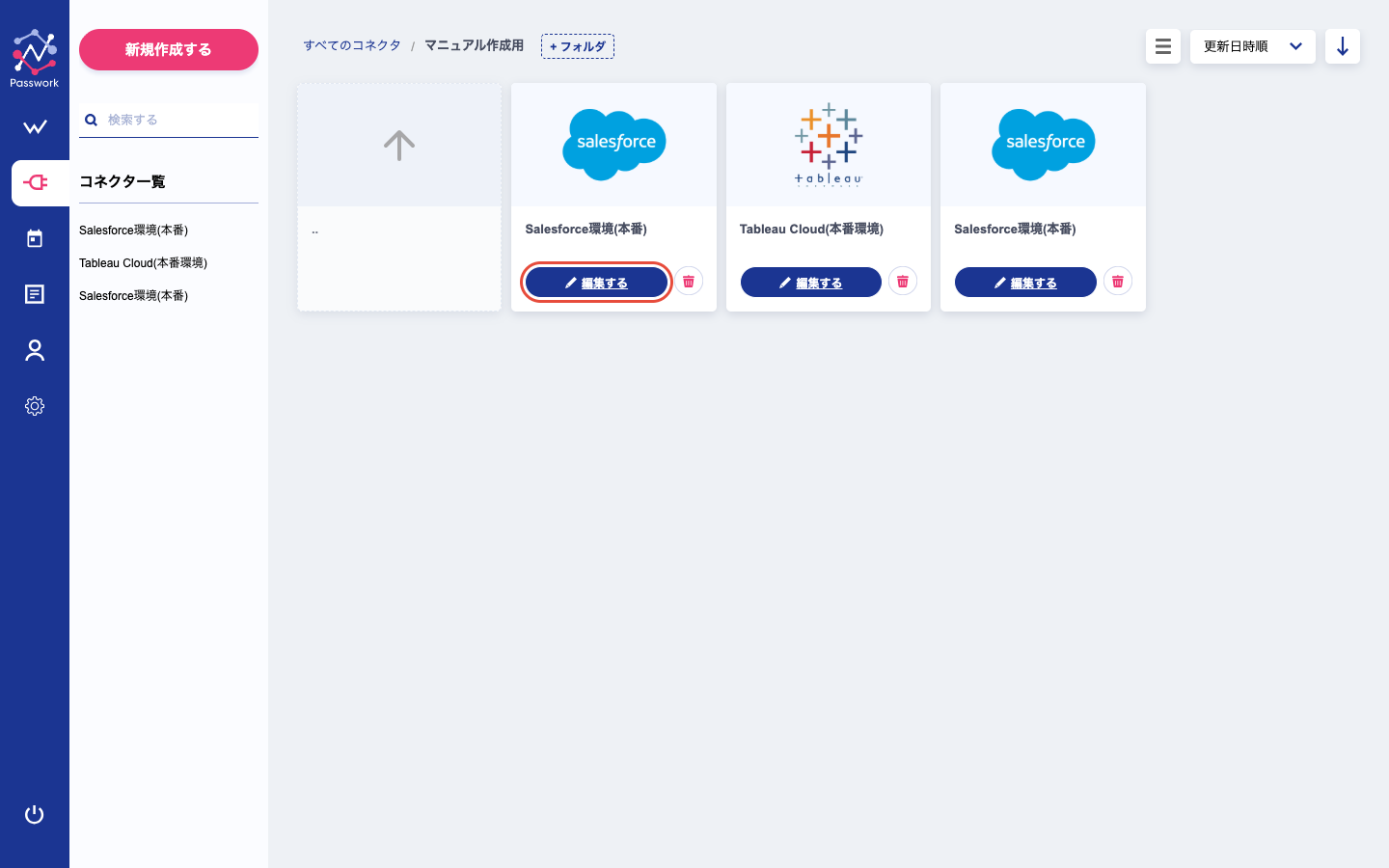
コネクタ一覧画面で、編集したいコネクタの「編集する」ボタンをクリックします。
コネクタのカード全体をクリックするか、カード下部の「編集する」ボタンをクリックして編集画面を開きます。 -
02
2. コネクタ編集画面
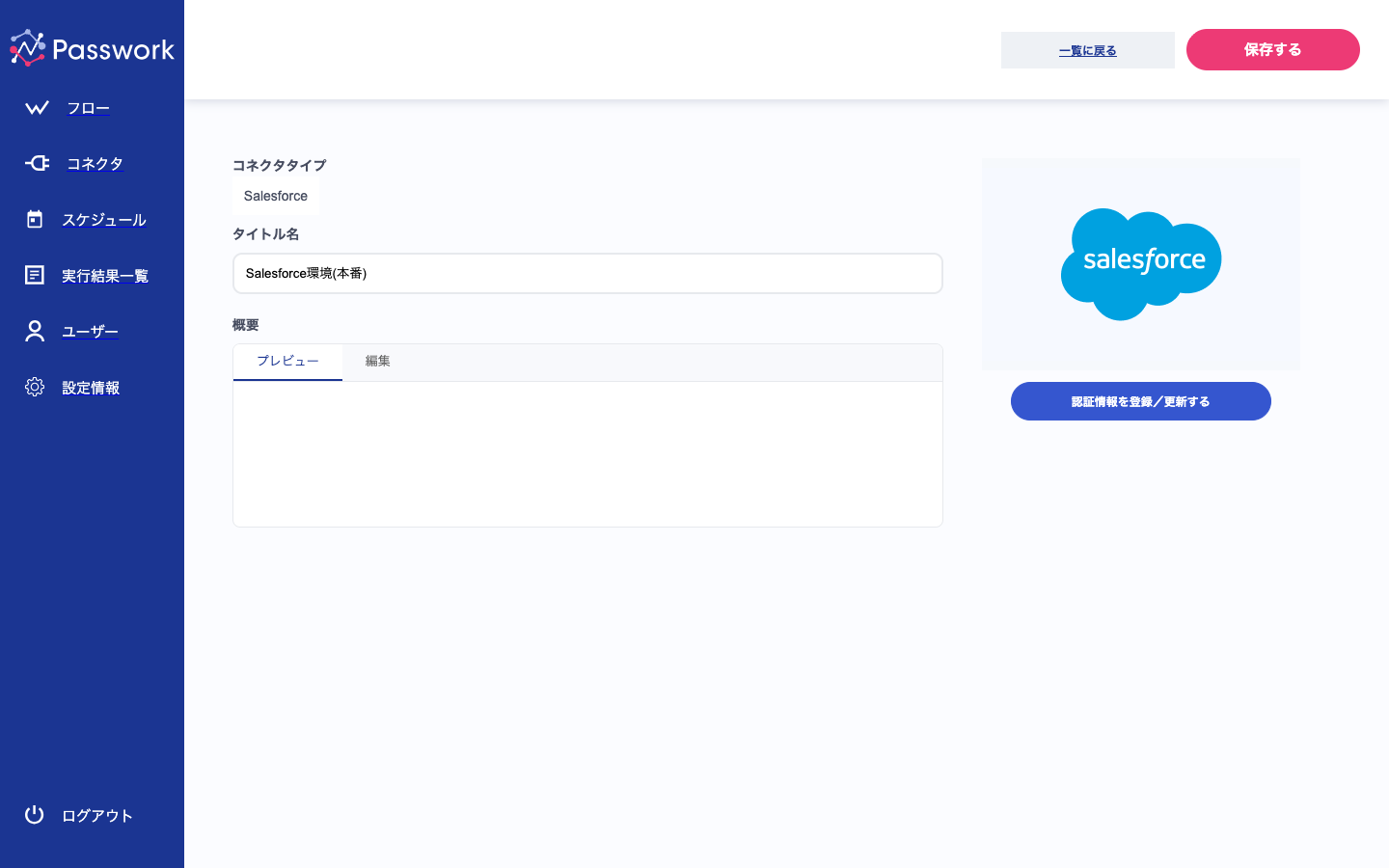
コネクタ編集画面では、以下の情報を変更できます:
・タイトル名 — コネクタの表示名
・概要 — コネクタの説明(Markdown対応)
コネクタタイプ(Salesforce、kintone等)は作成後に変更できません。 -
03
3. タイトル名を変更する
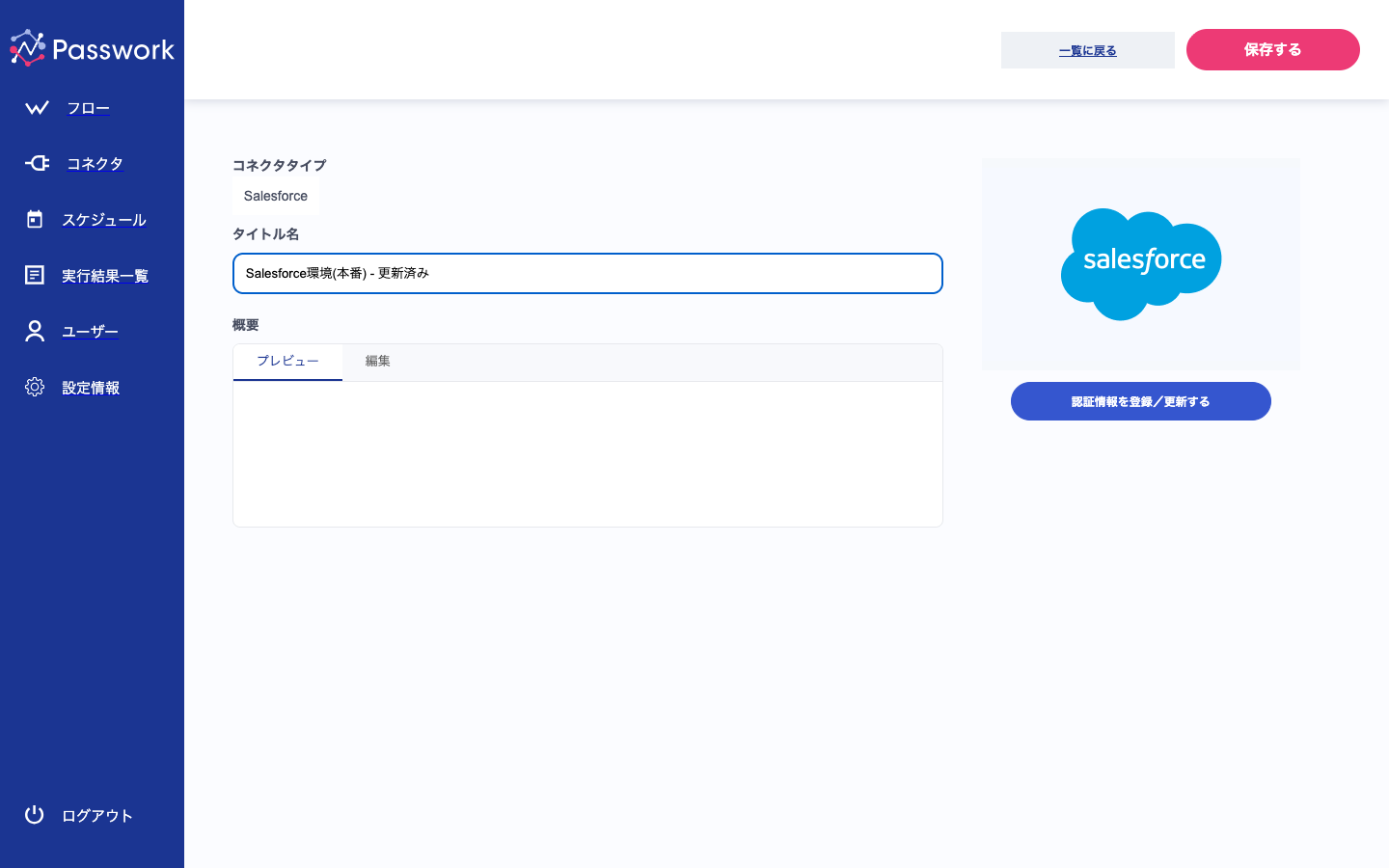
タイトル名の入力欄をクリックして、新しい名前を入力します。
環境(本番・検証)や用途がわかりやすい名前をつけると、フロー設定時にコネクタを選びやすくなります。 -
04
4. 変更を保存する
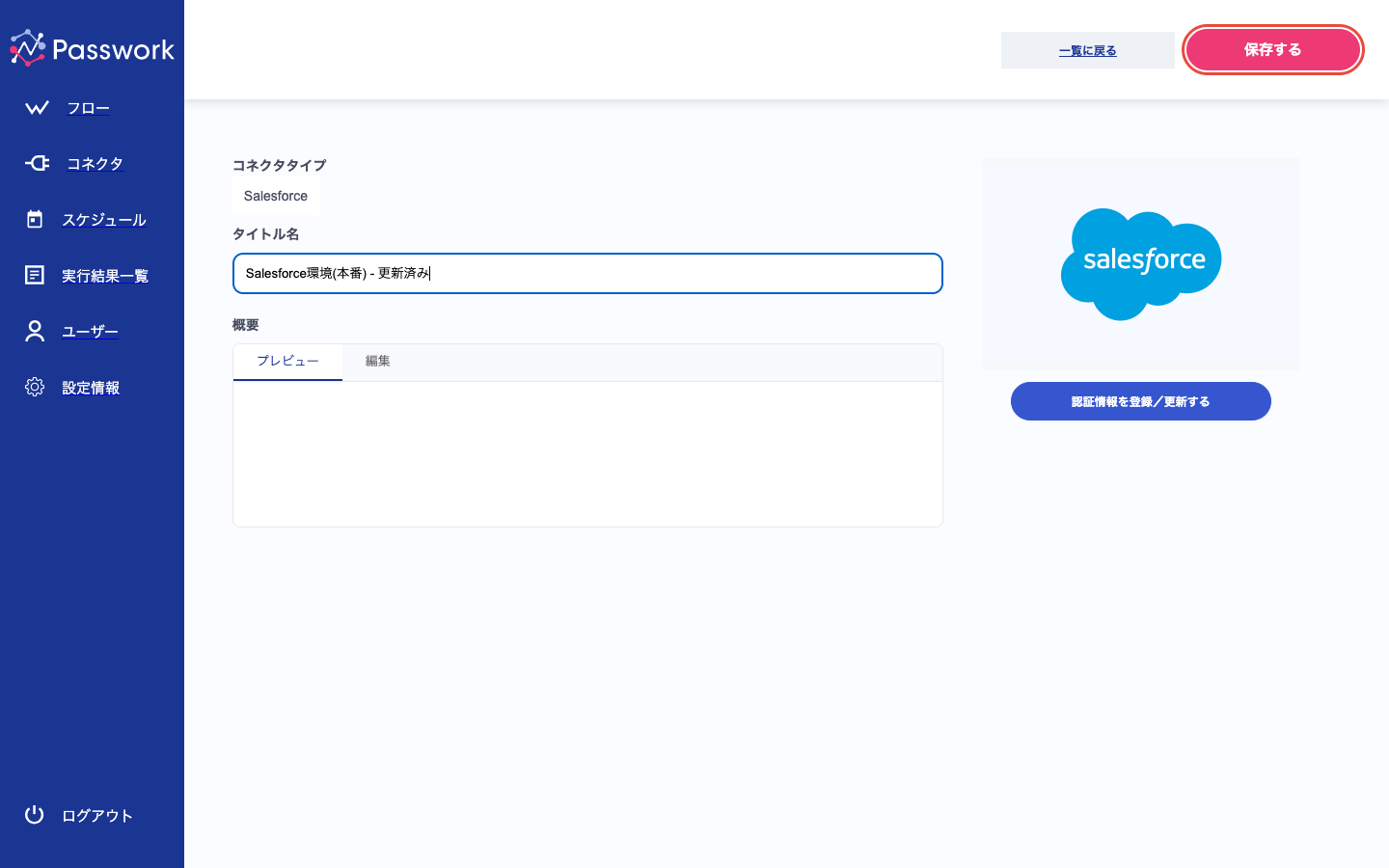
変更内容を確認したら、画面右上の「保存する」ボタンをクリックします。
確認ダイアログが表示されますので、「保存する」をクリックして変更を確定します。 -
05
5. コネクタを削除する
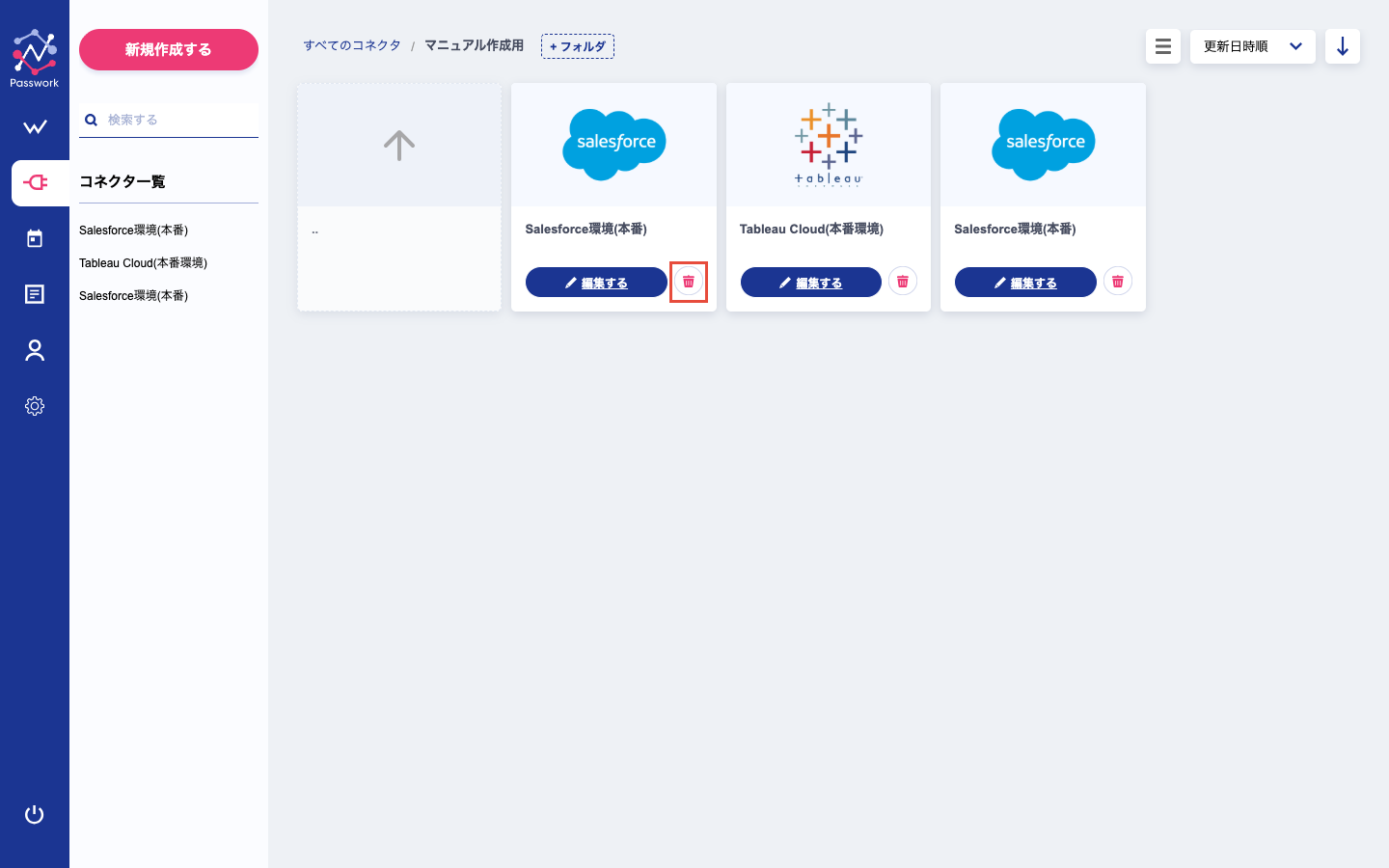
コネクタを削除する場合は、コネクタ一覧画面でコネクタカードの削除ボタン(ゴミ箱アイコン)をクリックします。
注意:コネクタを削除すると、そのコネクタを使用しているフローが正常に動作しなくなります。削除前にフローとの関連を確認してください。 -
06
6. 削除の確認
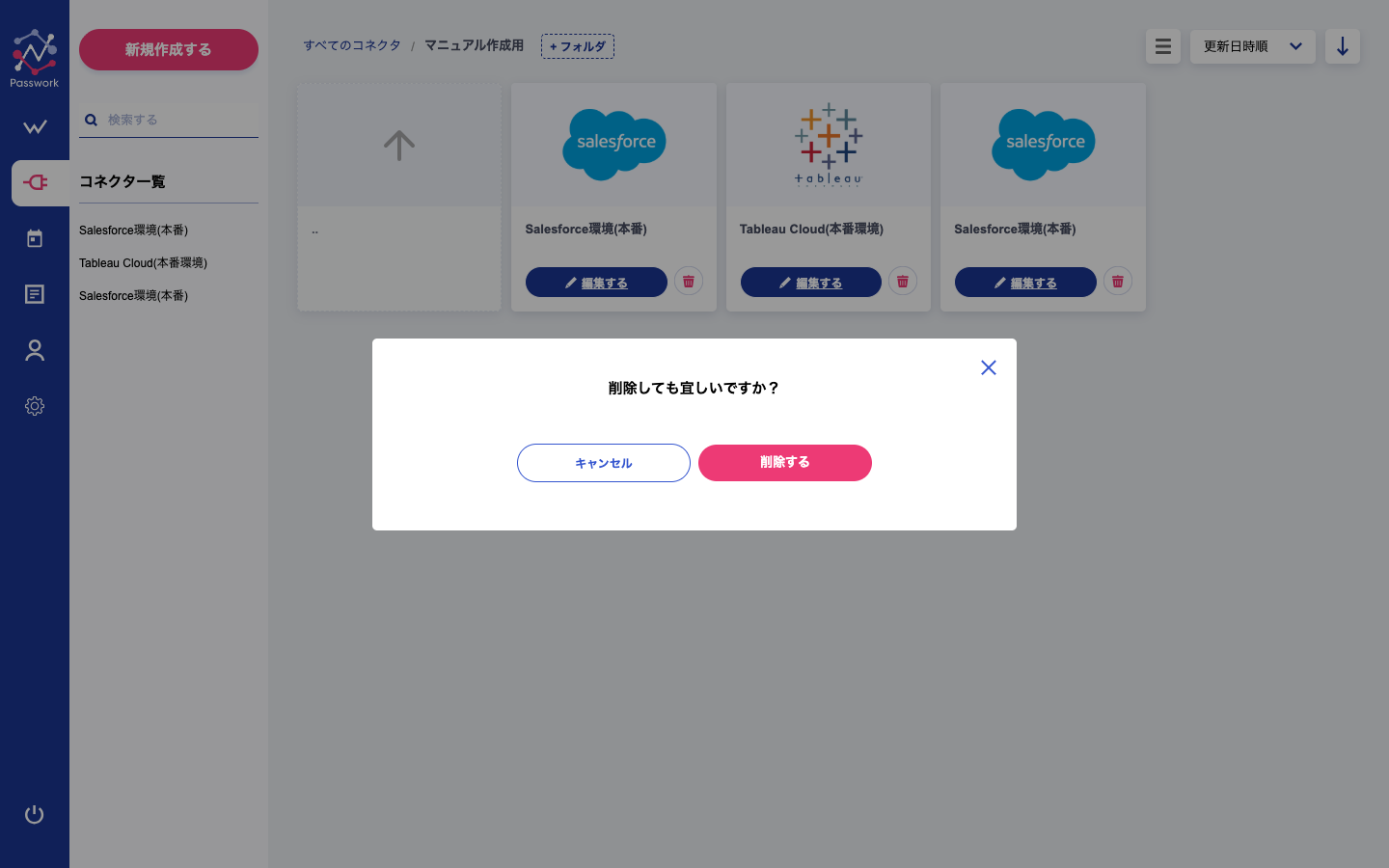
「削除しても宜しいですか?」という確認ダイアログが表示されます。
削除を実行する場合は「削除する」をクリックします。キャンセルする場合は「キャンセル」をクリックして一覧に戻ります。
削除されたコネクタは復元できませんのでご注意ください。
Step1-4. コネクタの編集・削除
対応コネクタと連携構成例がわかる資料
サービス概要から対応コネクタ一覧、料金プラン、活用ユースケースまでをまとめた資料を無料でダウンロードいただけます。導入検討や社内共有の資料としてぜひご活用ください。
 資料をダウンロードする

 無料デモを予約
30分・その場で日程確定
無料デモを予約
30分・その場で日程確定