

-
POINT01
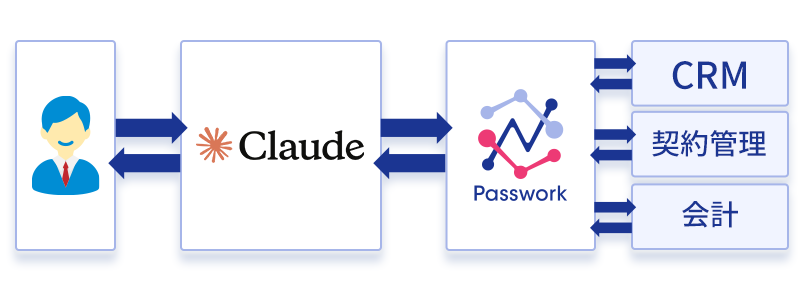
1つのMCP接続で、36種以上のデータソースにアクセス
通常は各SaaSやDBごとに個別のMCPサーバーを設定する必要がありますが、Passworkなら1つのMCPサーバーを接続するだけ。Salesforce、kintone、HubSpotなどのSaaSから、BigQuery・Snowflake・RedshiftなどのDWH、PostgreSQL・MySQL・Oracle・SQL ServerなどのRDBMS、Google SheetsやSlackまで、Passworkに設定済みのすべてのコネクタがClaudeの手の届く場所になります。
POINT02
コネクタもオブジェクトも、AIが自動で見つける
「取引先データを見せて」と言うだけで、Claudeが設定済みコネクタの一覧からSalesforceのAccountオブジェクトを自動的に特定します。コネクタIDやオブジェクト名を知る必要はなく、SQLやSOQLを書く必要もありません。「先月の売上上位10社を教えて」のような質問だけで、情シスへの依頼を待たずにビジネス部門が自らデータにアクセスできます。
-
POINT01
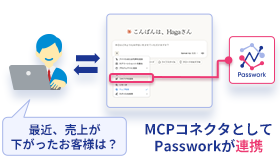
使い始めは、URLを登録してログインするだけ
Claudeの設定画面でPassworkのMCPサーバーURLを登録し、初回接続時に表示されるPassworkのログイン画面で通常通り認証すれば完了です。MCP仕様に準拠したOAuth 2.1認証を採用しているため、APIキーをAIに直接渡す必要はありません。各システムへの認証情報はPasswork内で安全に管理され、データへのアクセス権限はPassworkのアカウント権限に従います。
POINT02
複数データソースの横断分析も、一言で
「Salesforceの商談データとBigQueryの売上実績を突き合わせて」のような複数システム横断の分析も、Claudeへの一言で実現します。Claudeが両方のコネクタからデータを取得し、共通キーで結合して結果を返します。従来はETLフローの構築が必要だった横断分析が、会話するだけで完了します。取得したデータは「CSVで出力して」と言えばそのまま手元に保存できます。
-
POINT01
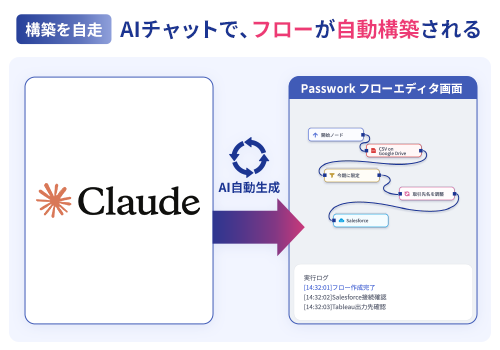
データ参照だけでなく、フロー構築・定常化まで
「Salesforceの商談データを毎日BigQueryに同期するフローを作って」と言えば、Claudeがフローを構築し、スケジュールまで設定します。分析で見つけたインサイトを、そのまま定常的なデータ連携フローに昇華できます。実行するのは、審査を通過して確定したフロー——毎回、同じ手順で正確に動きます。
POINT02
帳票Excelの整形も、同じ対話から(AIプログラムノード)
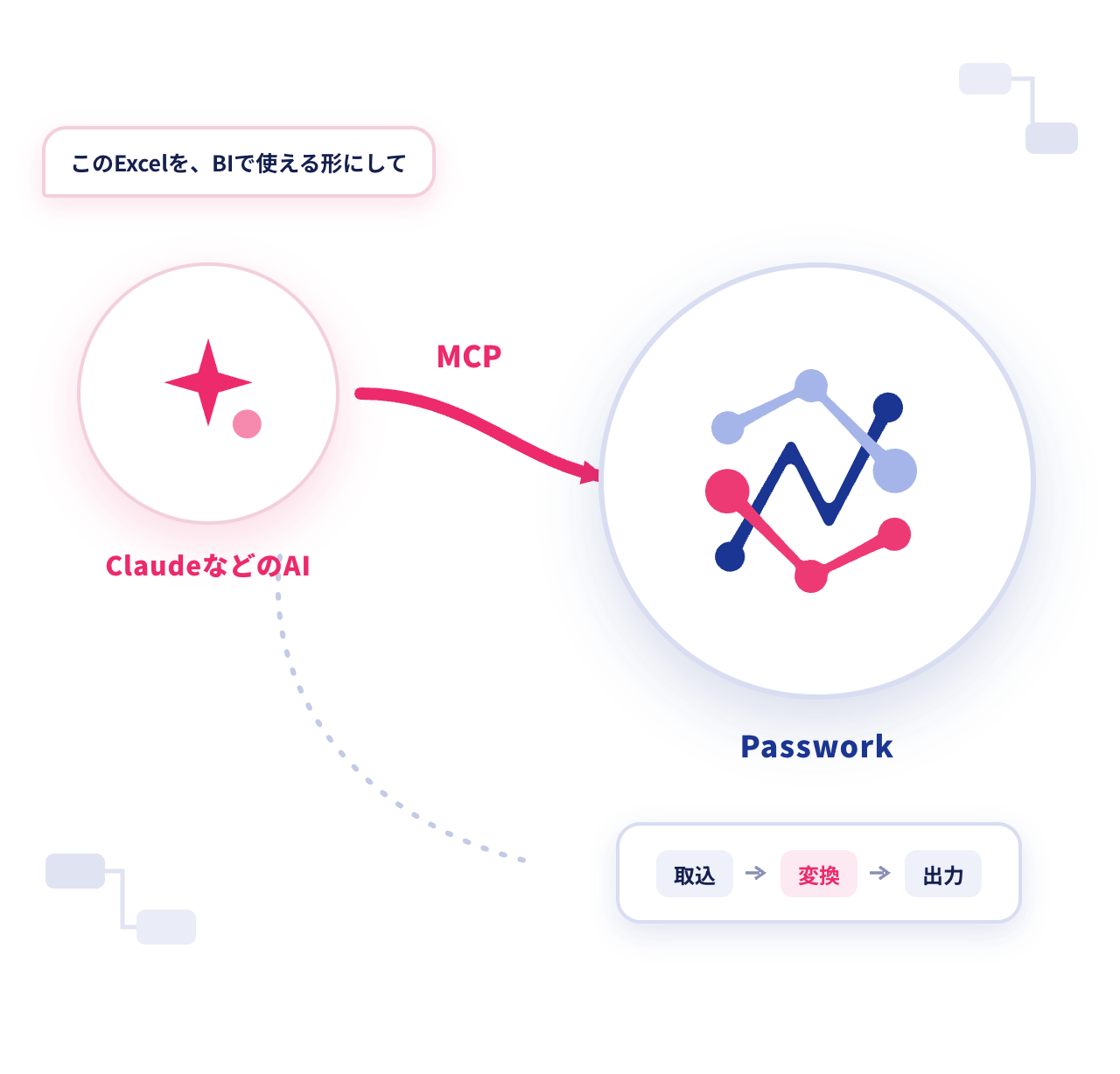
結合セルや小計行を含む帳票Excelの整形が必要なときは、ClaudeがMCP経由でAIプログラムノードを生成し、フローに組み込みます。データの取得・分析・フロー構築・変換プログラムの生成まで、すべてが1つのMCP接続と対話の中で完結します。
Claude MCP コネクター
ClaudeからPassworkの全コネクタに自然言語でアクセス
PassworkはMCP(Model Context Protocol)に対応したリモートサーバーとして動作します。Claude(Web版・デスクトップ版・Claude Code)から接続すると、Passworkに設定済みのすべてのコネクタに自然言語でアクセスでき、データの取得・分析から連携フローの構築まで、対話だけで行えます。
ホーム > ClaudeからPassworkの全コネクタに自然言語でアクセス
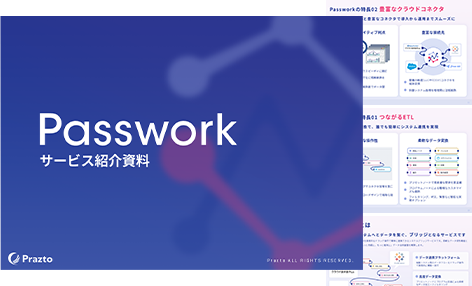
対応コネクタと連携構成例がわかる資料
サービス概要から対応コネクタ一覧、料金プラン、活用ユースケースまでをまとめた資料を無料でダウンロードいただけます。導入検討や社内共有の資料としてぜひご活用ください。
 資料をダウンロードする


 無料デモを予約
30分・その場で日程確定
無料デモを予約
30分・その場で日程確定