

01
1. 異常完了を確認する
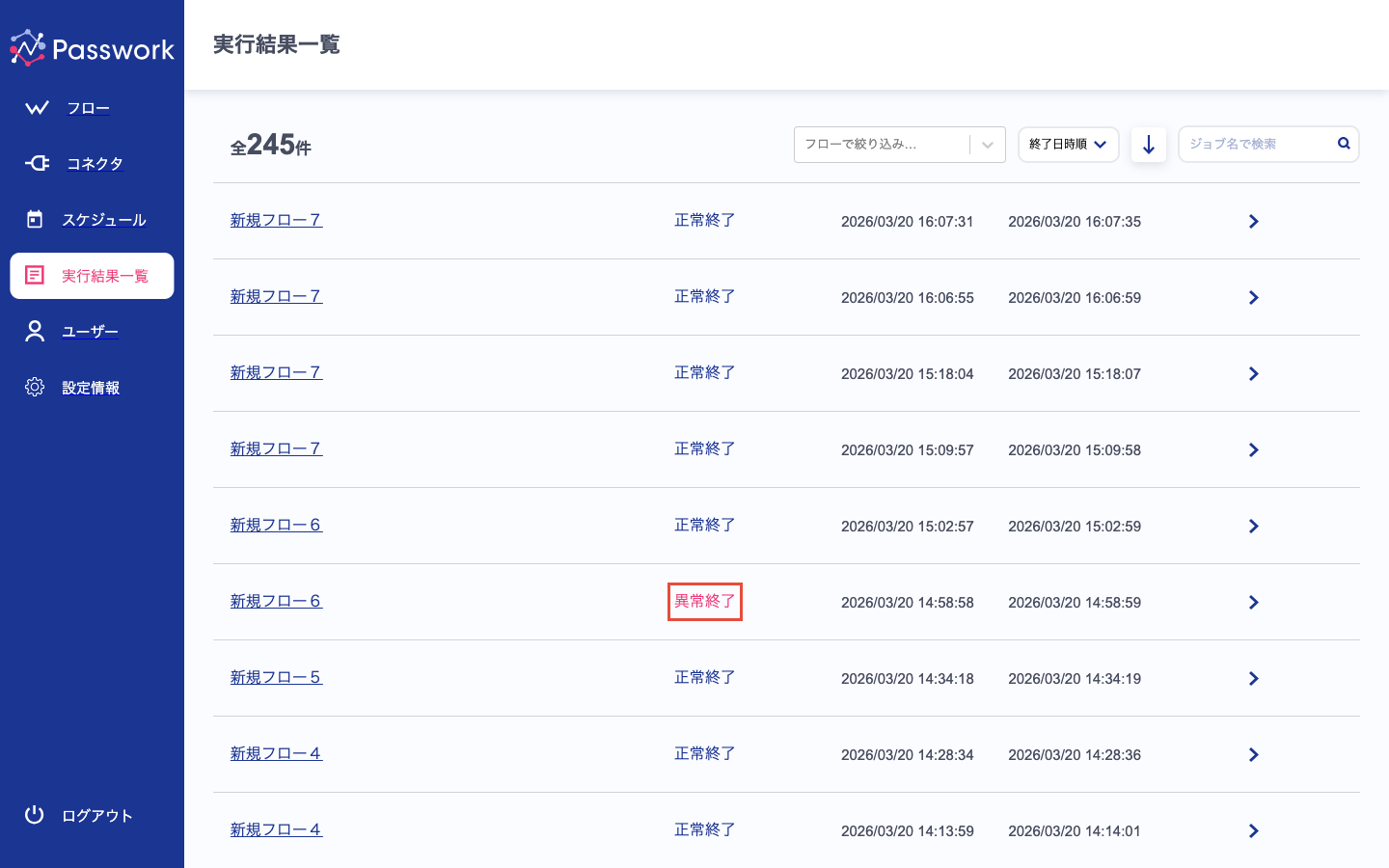
実行結果一覧画面で、ステータスが「異常完了」(赤)と表示されている実行結果を確認します。
異常完了が発生した場合は、詳細画面でエラーの原因を特定します。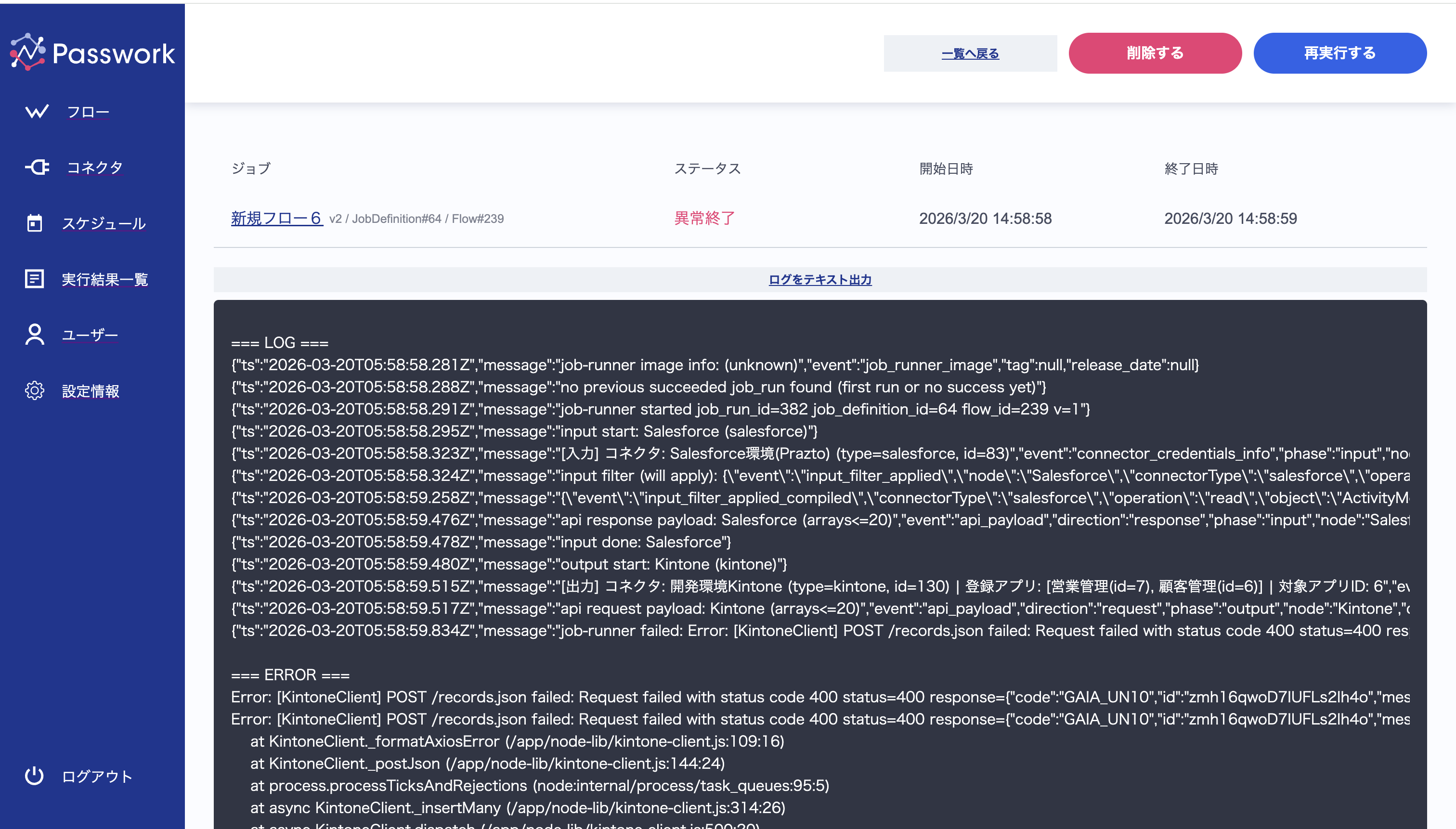
02
2. エラーの詳細を確認する
異常完了の実行結果をクリックして、詳細画面を開きます。
エラーの原因に応じて、以下のような対応を行います:
・認証エラー — コネクタの認証情報を更新
・接続エラー — ネットワークや接続先の状態を確認
・データエラー — 入力データやマッピングの設定を見直し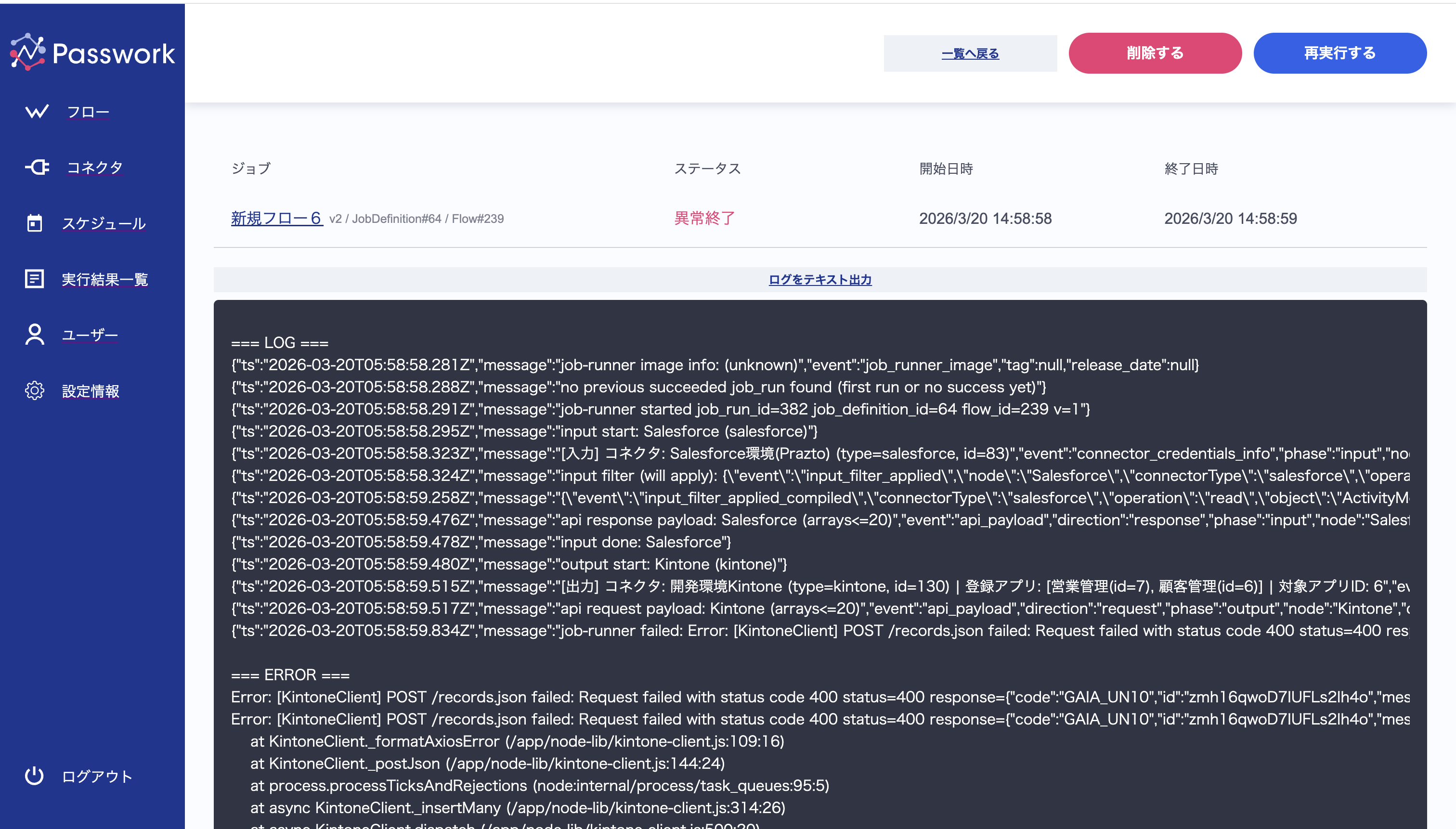
03
3. エラーログを確認する
画面下部のログ表示エリアに、エラーの詳細情報が記録されています。
ログには「=== ERROR ===」セクションにエラーメッセージ、「=== LOG ===」セクションに実行の経過が記録されます。
エラーメッセージを読んで、具体的な原因を特定してください。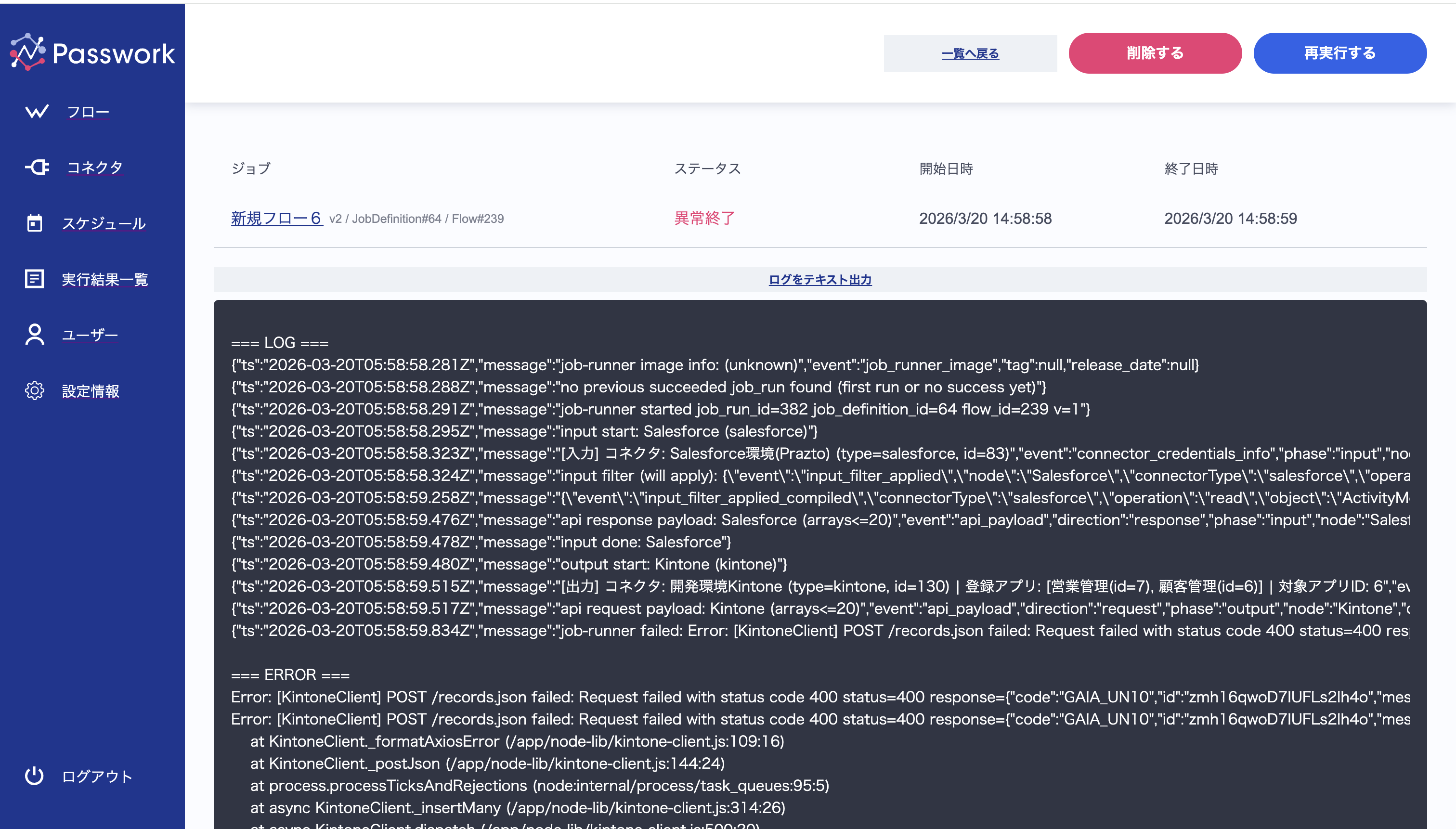
04
4. ワンクリック再実行
原因を修正した後、「再実行する」ボタンをクリックすると、同じフローを即座に再実行できます。
コネクタの認証更新やフロー設定の修正後、この画面からすぐに再実行して動作確認ができます。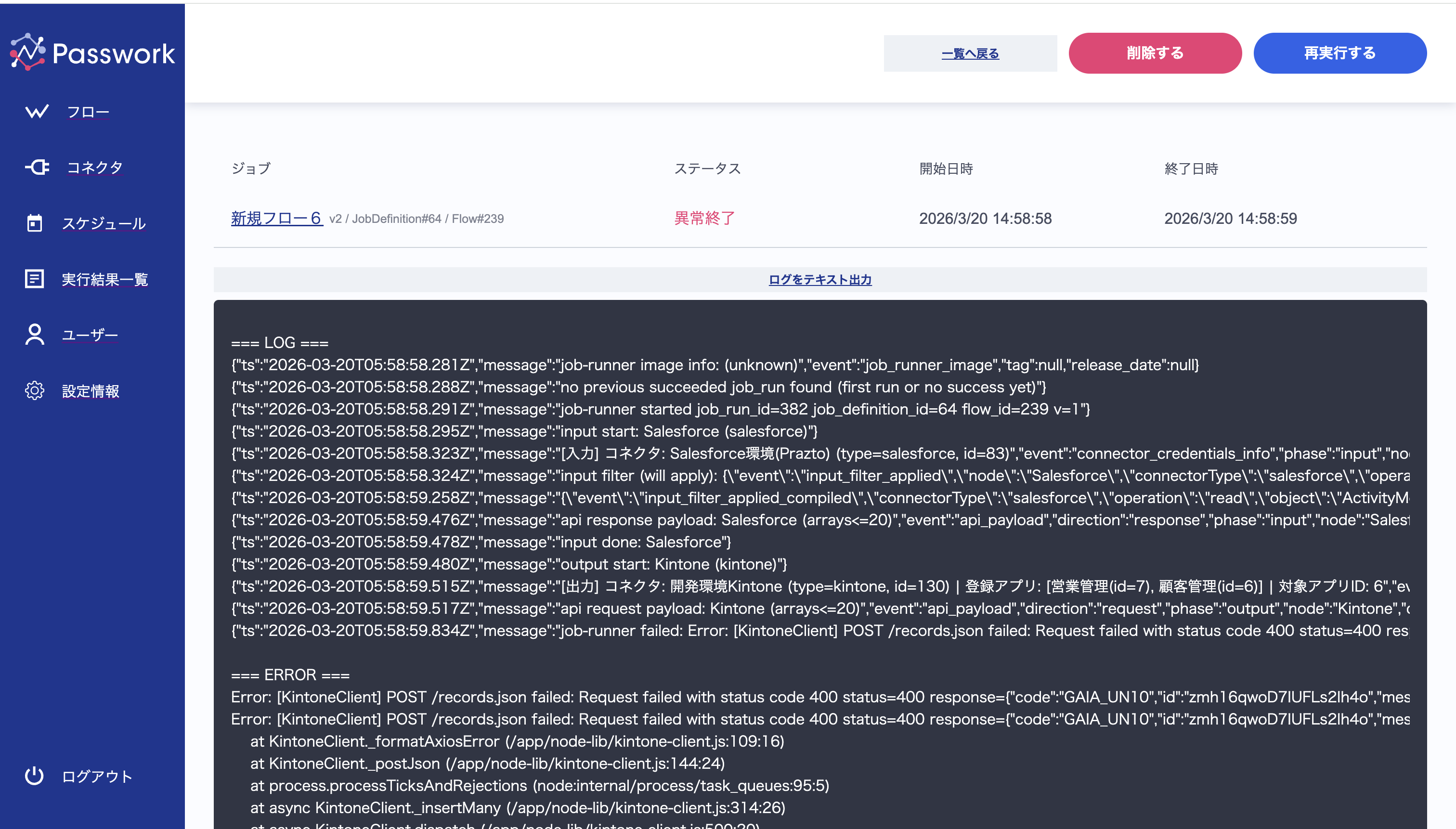
05
5. フロー設定を確認する
ジョブ名(フロー名)のリンクをクリックすると、フロー定義の編集画面に直接移動できます。
ノードの設定(コネクタ・オブジェクト・マッピング等)を見直して修正してください。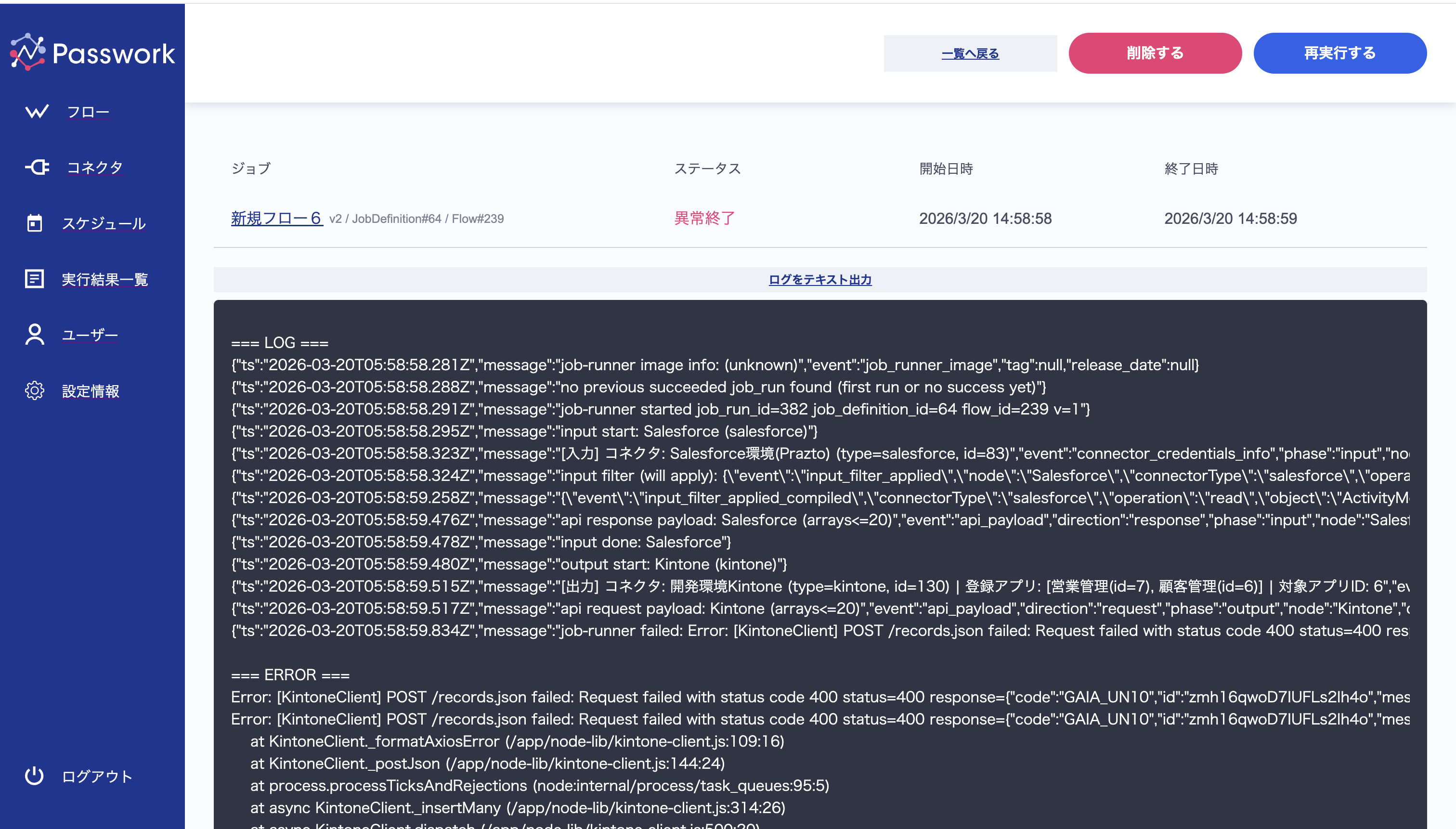
06
6. ログをテキスト出力する
「ログをテキスト出力」ボタンで、ログ全文をテキストファイルとしてダウンロードできます。
原因が特定できない場合は、ダウンロードしたログファイルをサポートに送付してお問い合わせください。
よくあるエラーと対処法:
・認証切れ → コネクタの認証情報を再設定
・タイムアウト → 取得件数が多すぎる場合は条件で絞り込み
・権限不足 → 接続先サービス側のAPI権限を確認
Step3-4. エラー時の対応
対応コネクタと連携構成例がわかる資料
サービス概要から対応コネクタ一覧、料金プラン、活用ユースケースまでをまとめた資料を無料でダウンロードいただけます。導入検討や社内共有の資料としてぜひご活用ください。
 資料をダウンロードする

 無料デモを予約
30分・その場で日程確定
無料デモを予約
30分・その場で日程確定