

01
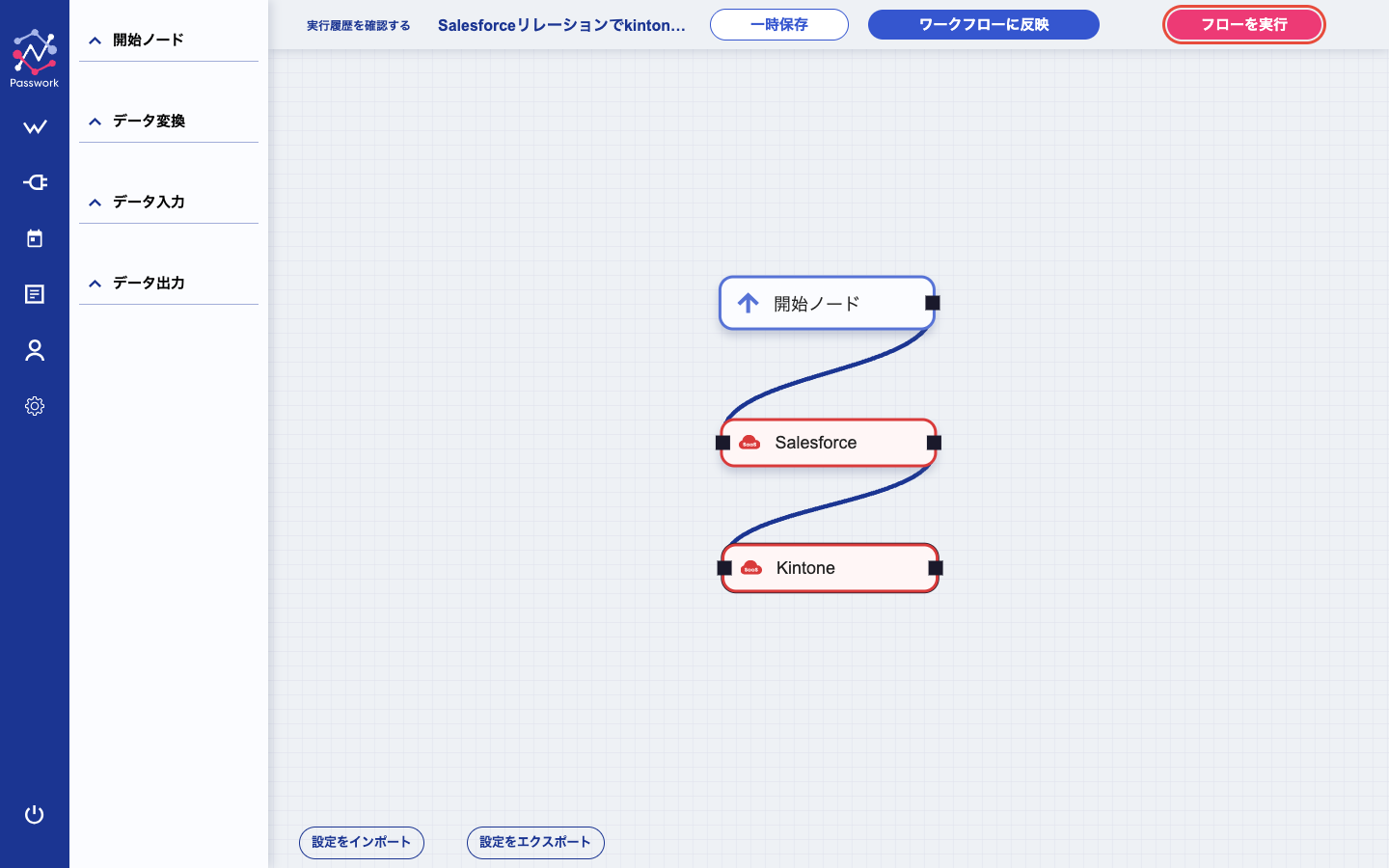
1. 「フローを実行」ボタン
フロー定義の編集画面上部にある「フローを実行」ボタンをクリックすると、フローが即座に実行されます。
※ 初回実行時は、先に「ワークフローに反映」を行ってください。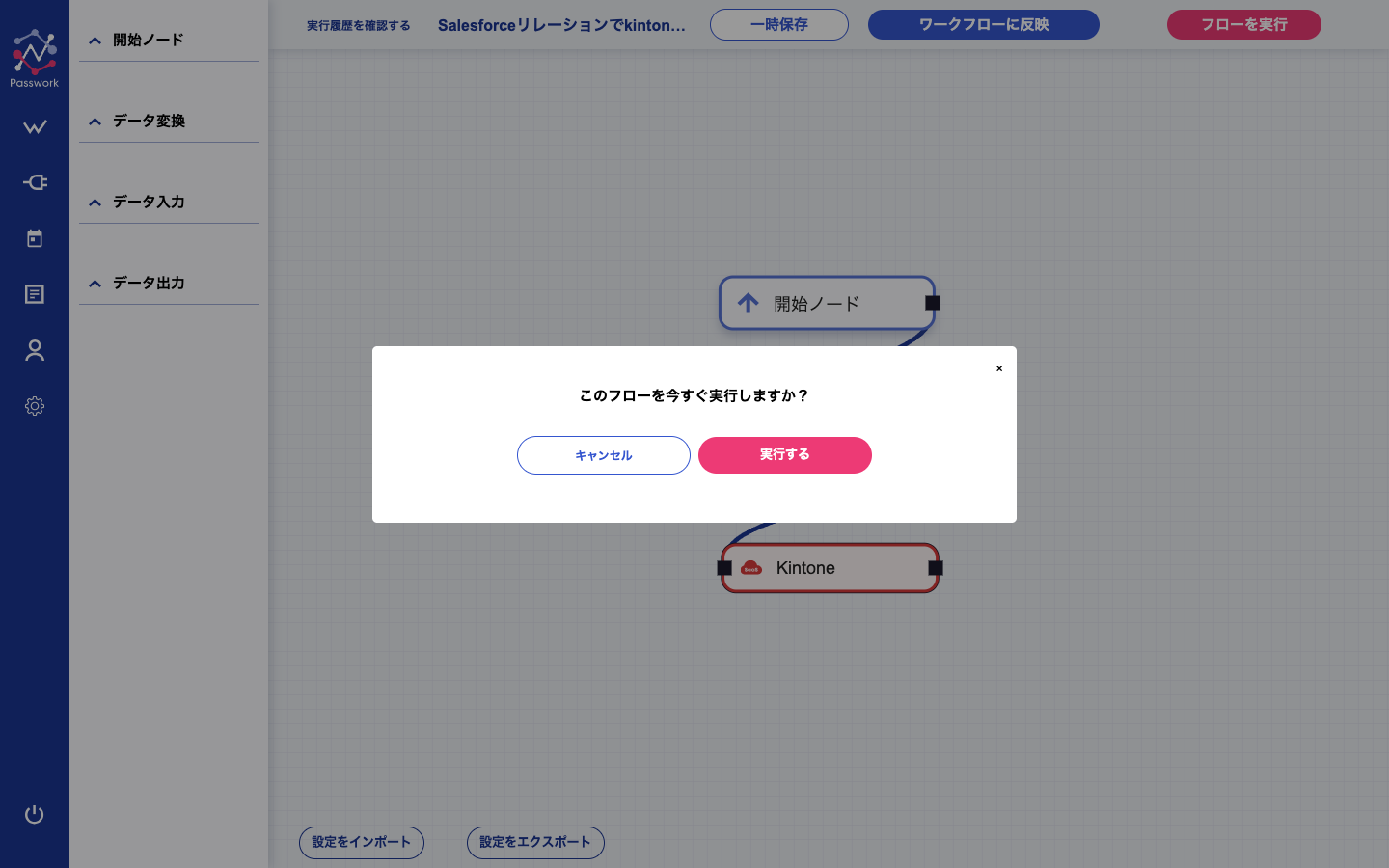
02
2. 実行確認
確認ダイアログが表示されます。「実行する」をクリックするとフローの実行が開始されます。
実行はバックグラウンドで行われ、完了まで画面を開いておく必要はありません。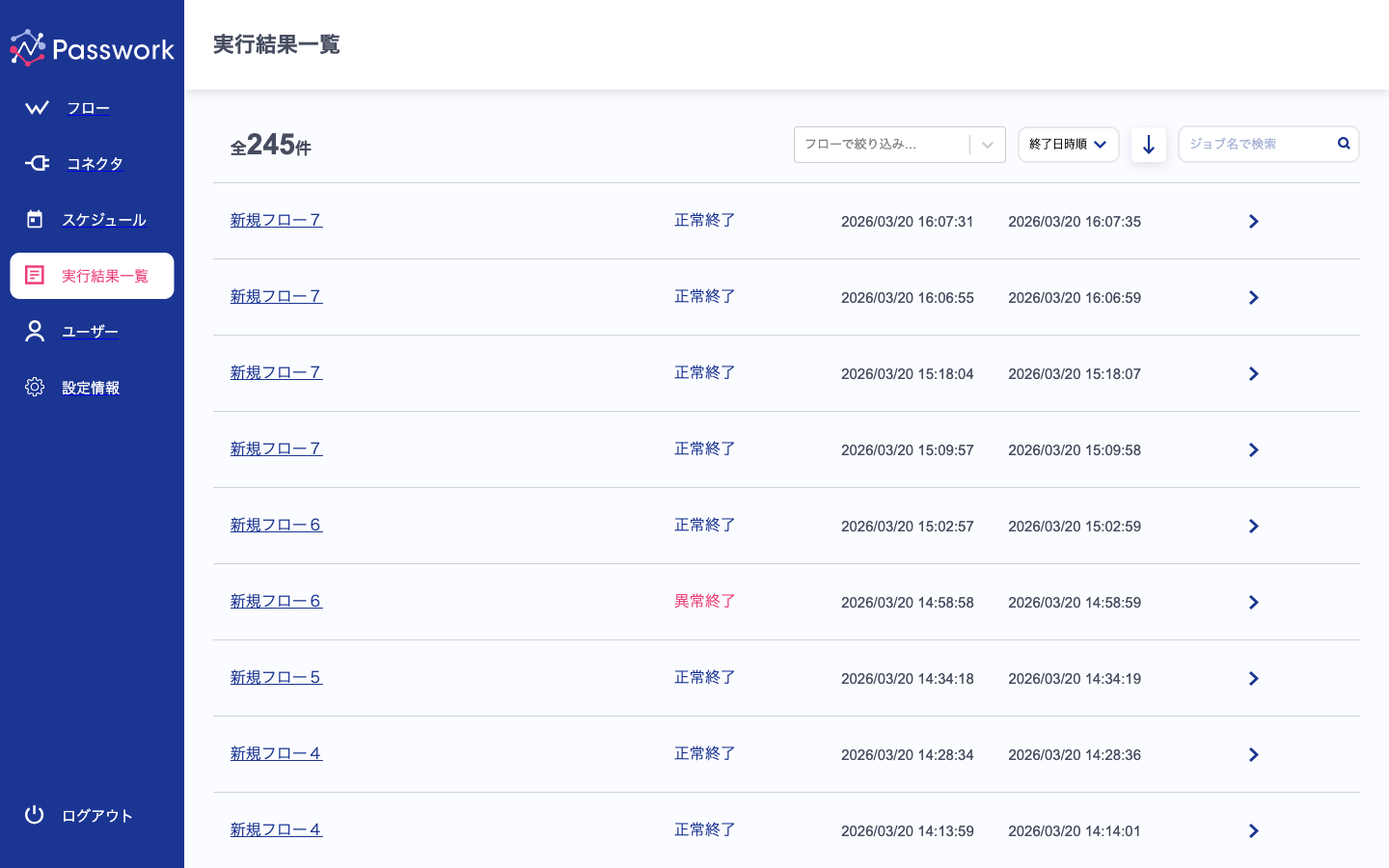
03
3. 実行結果一覧で確認
左メニューの「実行結果一覧」を開くと、実行中・完了済みのフローの一覧が表示されます。
画面は5秒間隔で自動リフレッシュされるため、実行中のステータス変化がリアルタイムで反映されます。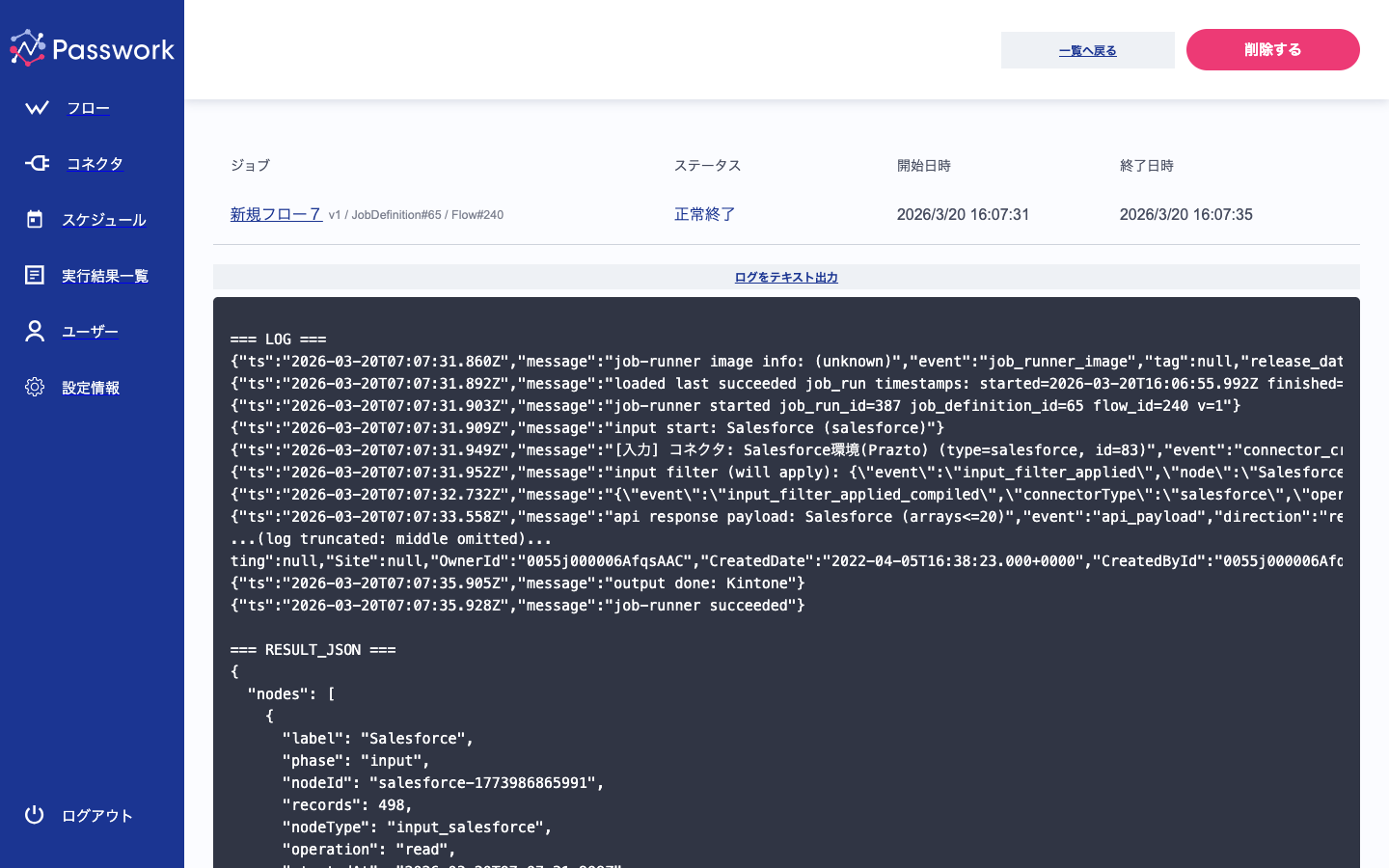
04
4. 実行結果の詳細
実行結果をクリックすると、詳細画面が表示されます。
・ステータス — 正常完了(緑)/ 異常完了(赤)
・開始日時・終了日時 — 実行の時間情報
・ログ — 実行の詳細ログ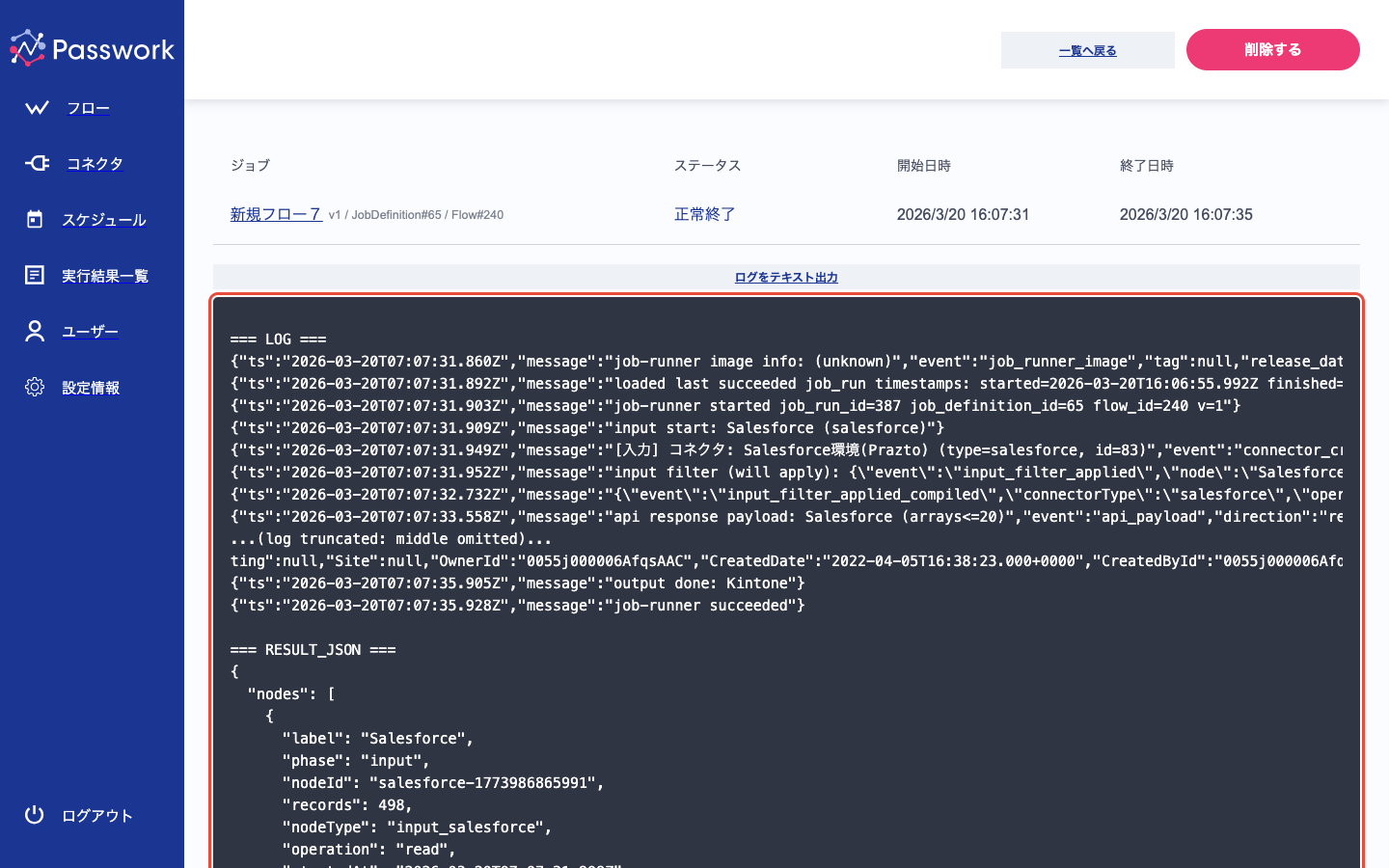
05
5. ログの確認
画面下部にフローの実行ログが表示されます。
ログには入力データの件数、出力結果、エラー情報などが記録されています。問題が発生した場合は、ログの内容を確認して原因を特定します。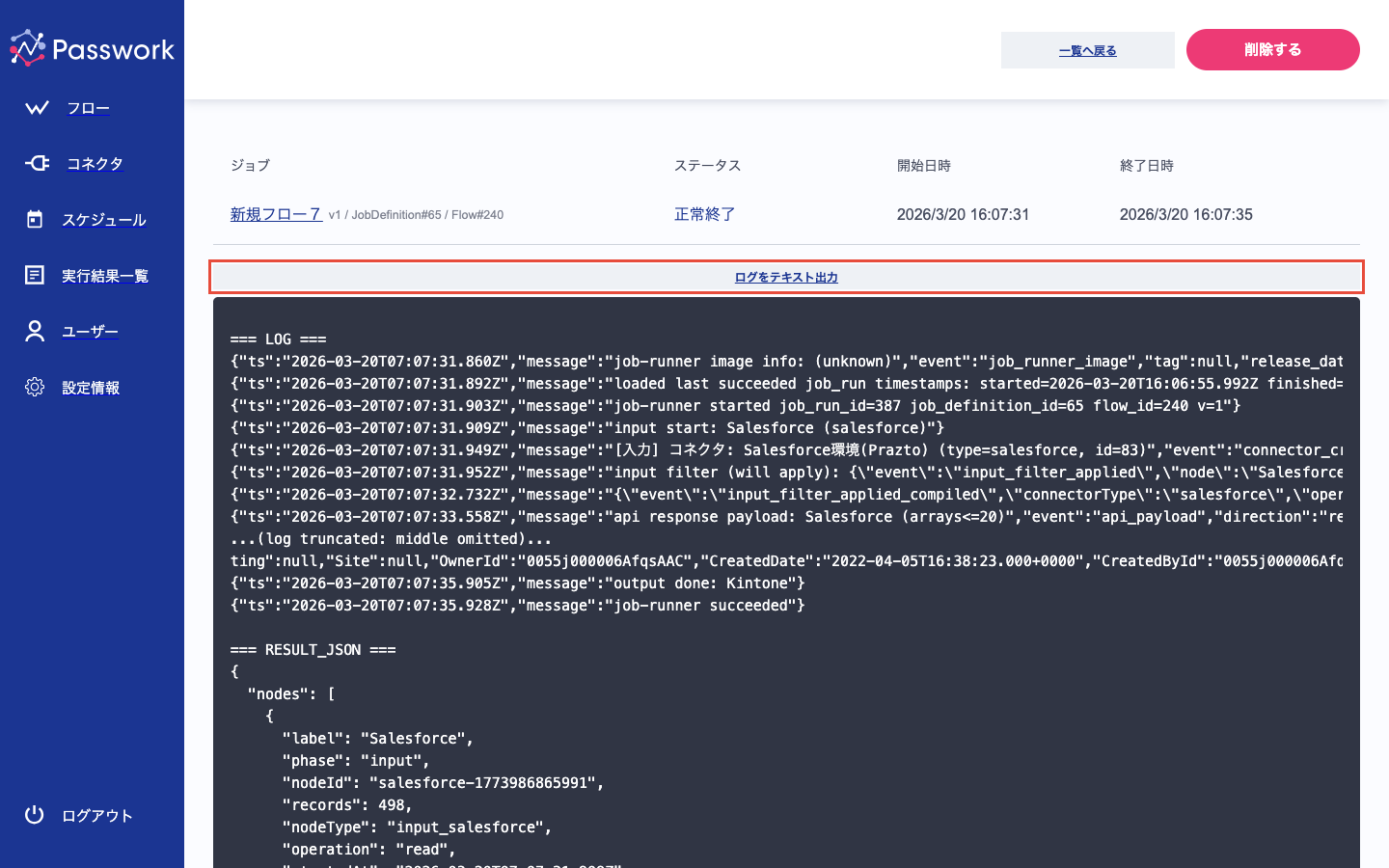
06
6. ログのテキスト出力
「ログをテキスト出力」ボタンをクリックすると、ログ全文をテキストファイルとしてダウンロードできます。
問題調査やサポートへの問い合わせの際に活用してください。
Step3-2. フローの手動実行
対応コネクタと連携構成例がわかる資料
サービス概要から対応コネクタ一覧、料金プラン、活用ユースケースまでをまとめた資料を無料でダウンロードいただけます。導入検討や社内共有の資料としてぜひご活用ください。
 資料をダウンロードする

 無料デモを予約
30分・その場で日程確定
無料デモを予約
30分・その場で日程確定