

01
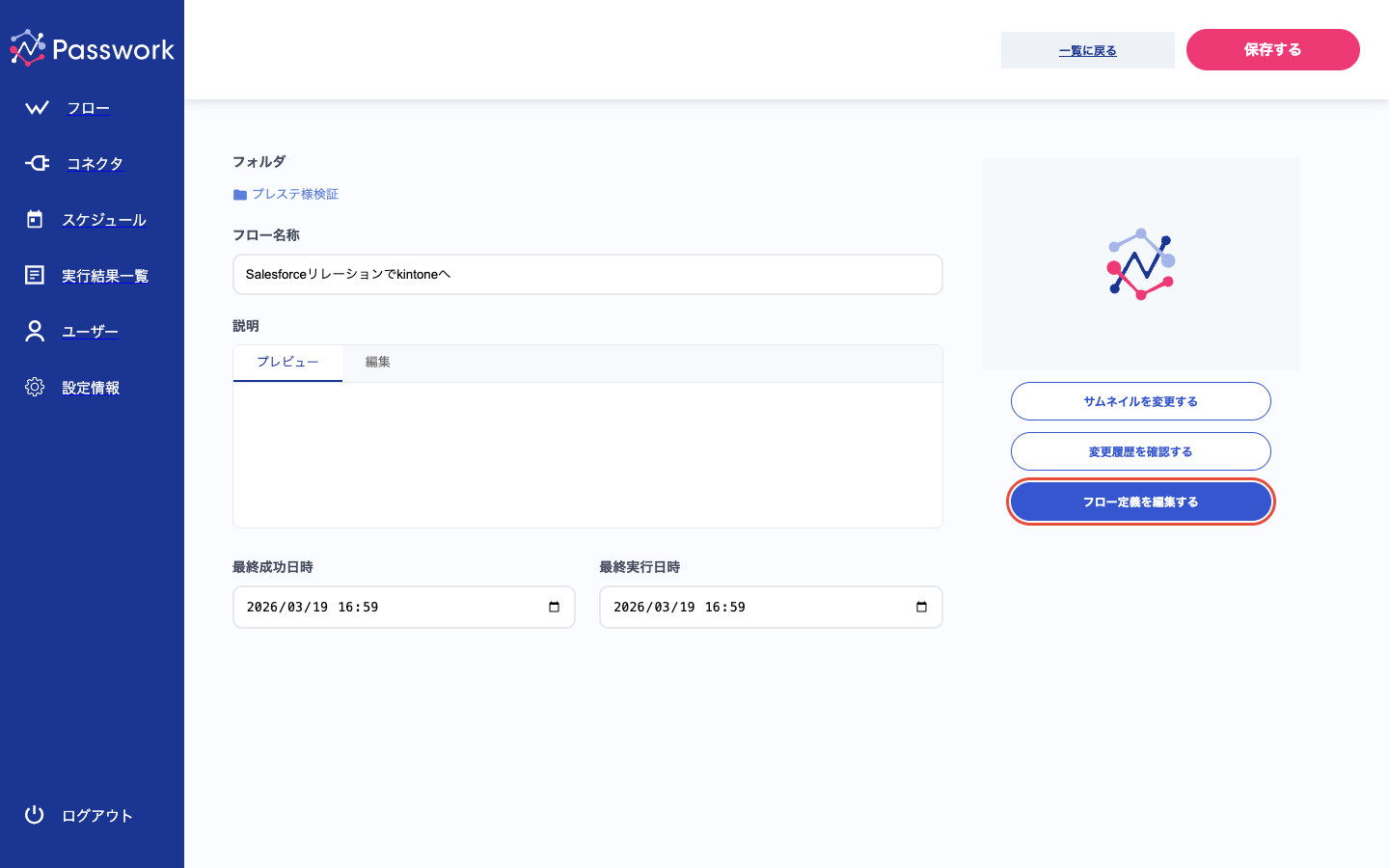
1. フロー定義の編集画面を開く
フロー設定画面の「フロー定義を編集する」ボタンをクリックして、フロー定義の編集画面を開きます。
02
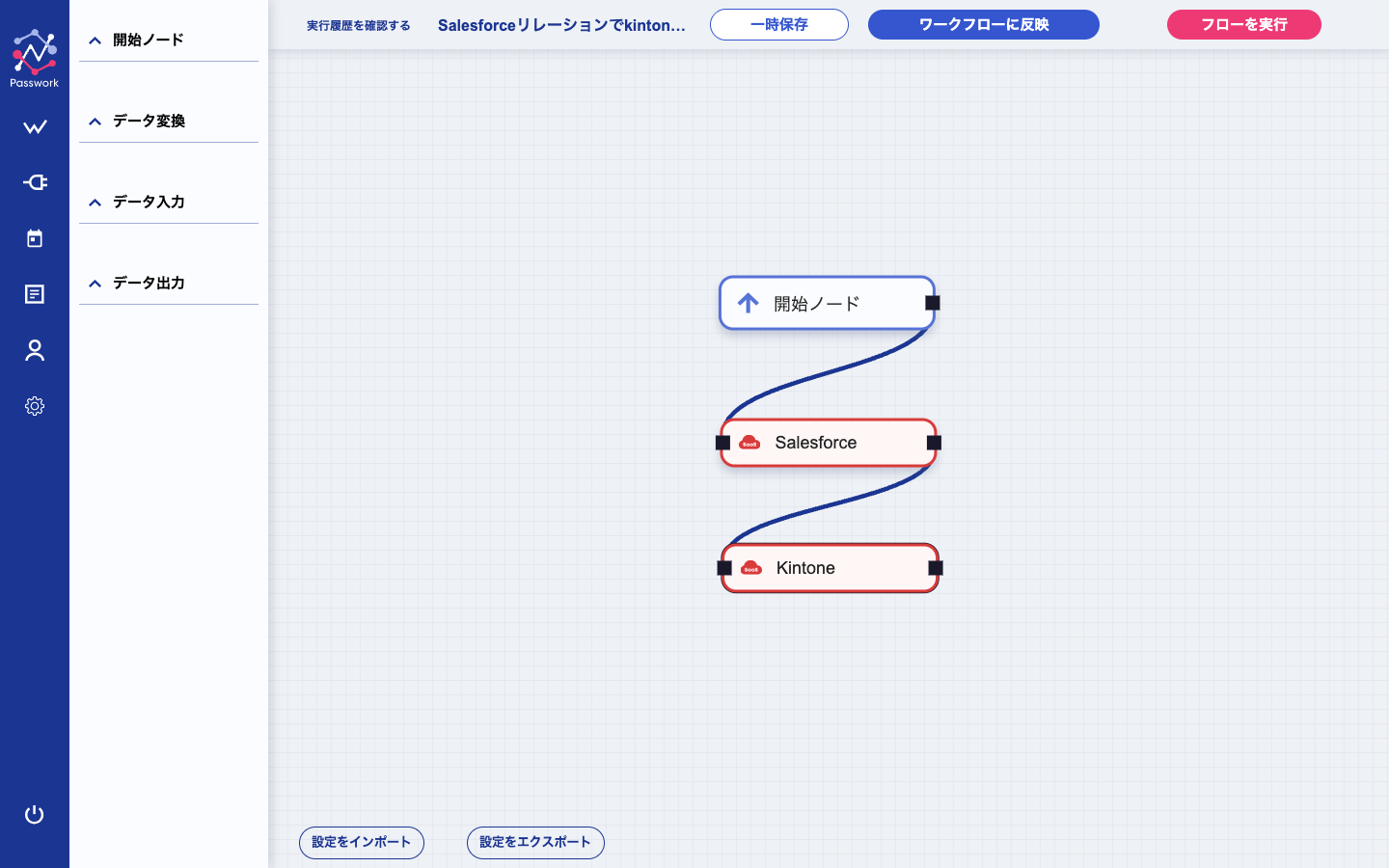
2. フロー定義の編集画面
フロー定義の編集画面では、左のメニューからノード(処理ブロック)を選択してキャンバスに配置し、ノード間を接続してデータの流れを定義します。
画面構成:
・左メニュー — 配置可能なノードの一覧
・中央キャンバス — ノードの配置・接続エリア
・上部ボタン — 一時保存・ワークフロー反映・実行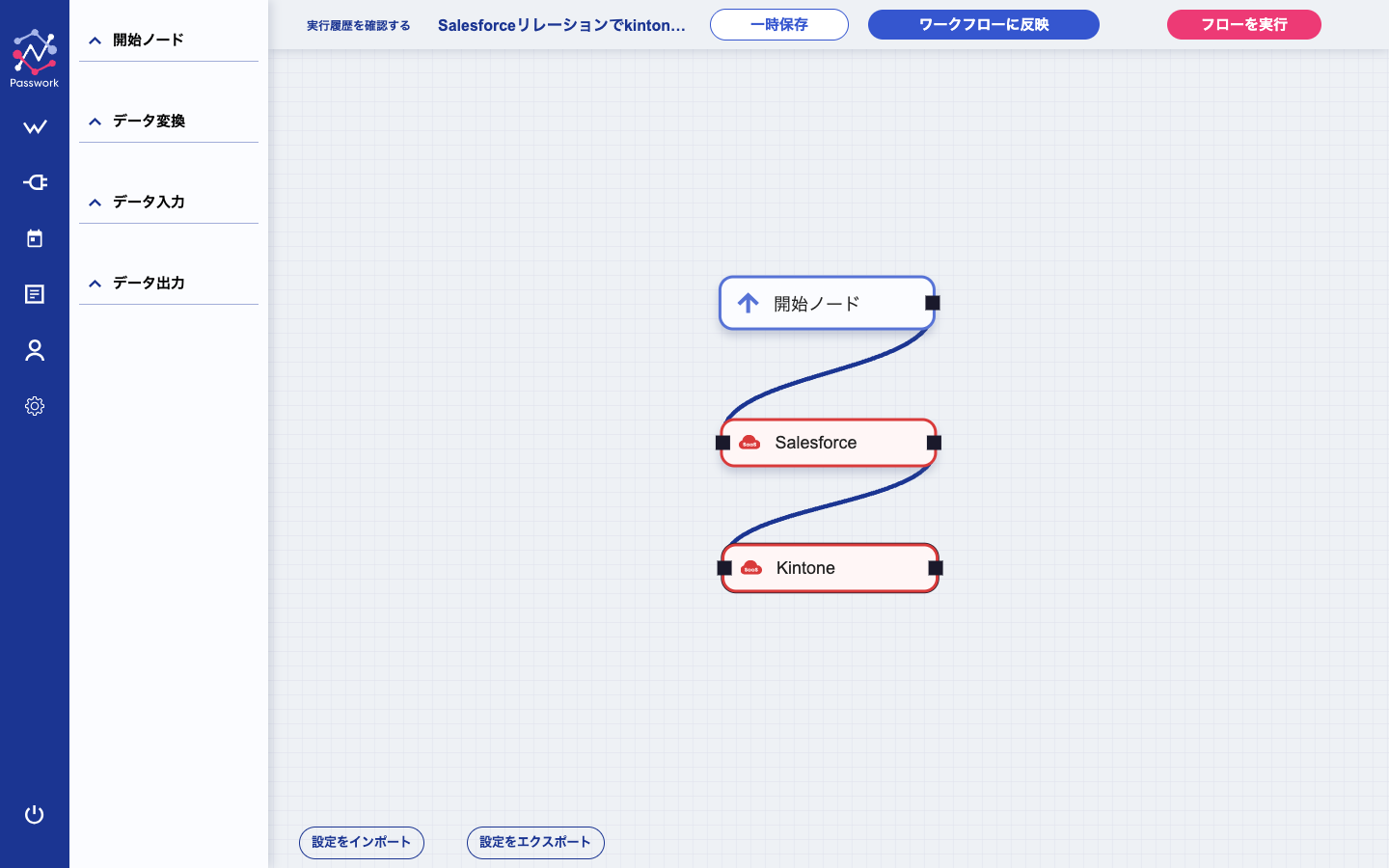
03
3. ノードの追加
左メニューから使用したいノードをキャンバスにドラッグ&ドロップします。
ノードの種類:
・開始ノード — フローの起点
・データ入力 — Salesforce、kintone等からデータを取得
・データ出力 — kintone、BigQuery等にデータを書き込み
・データ変換 — データの加工・変換処理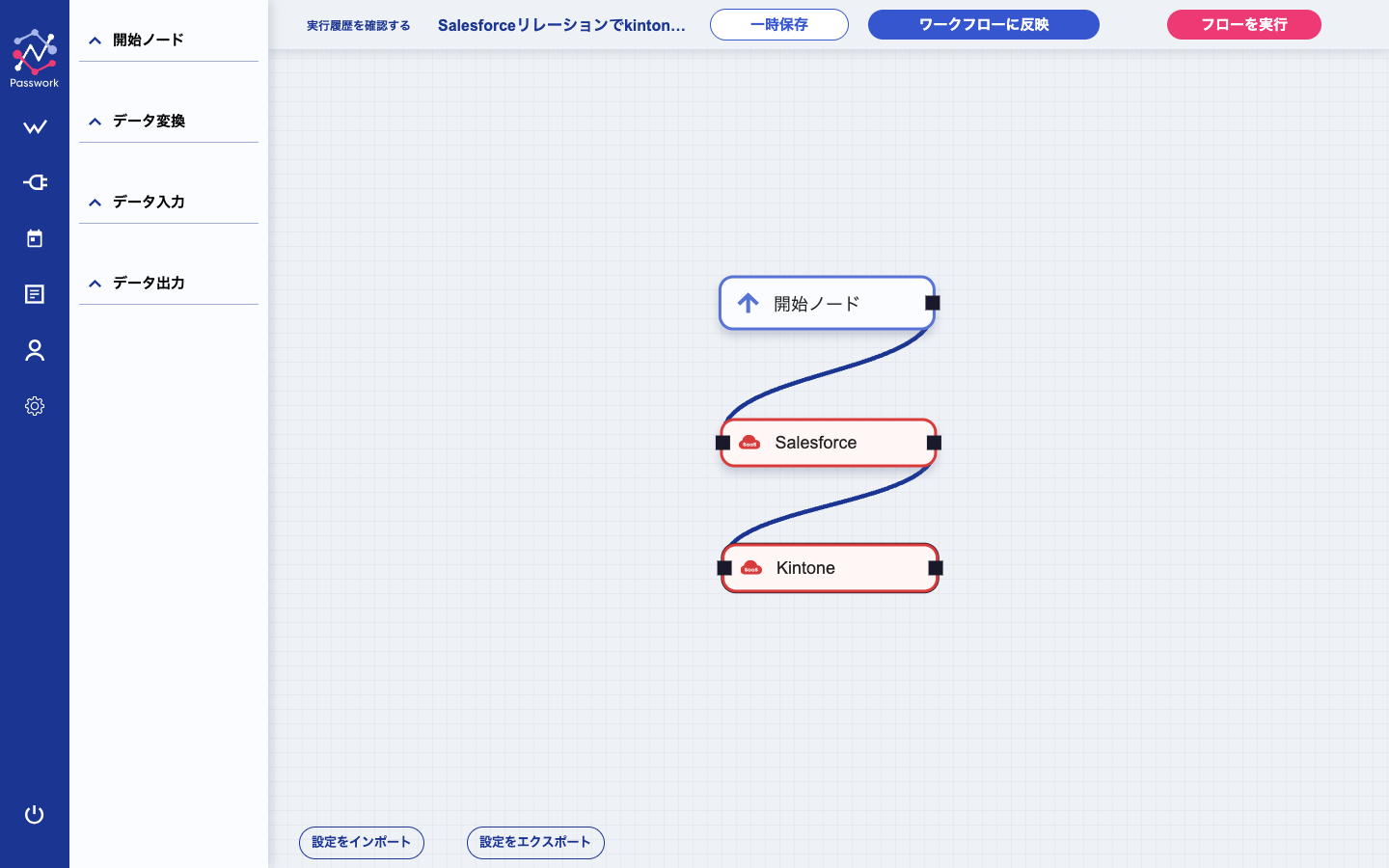
04
4. ノードの接続
ノード間を接続してデータの流れを定義します。
ノードの下部にある接続ポイントからドラッグして、次のノードの上部に接続します。
基本的な流れ:
開始ノード → 入力ノード → 出力ノード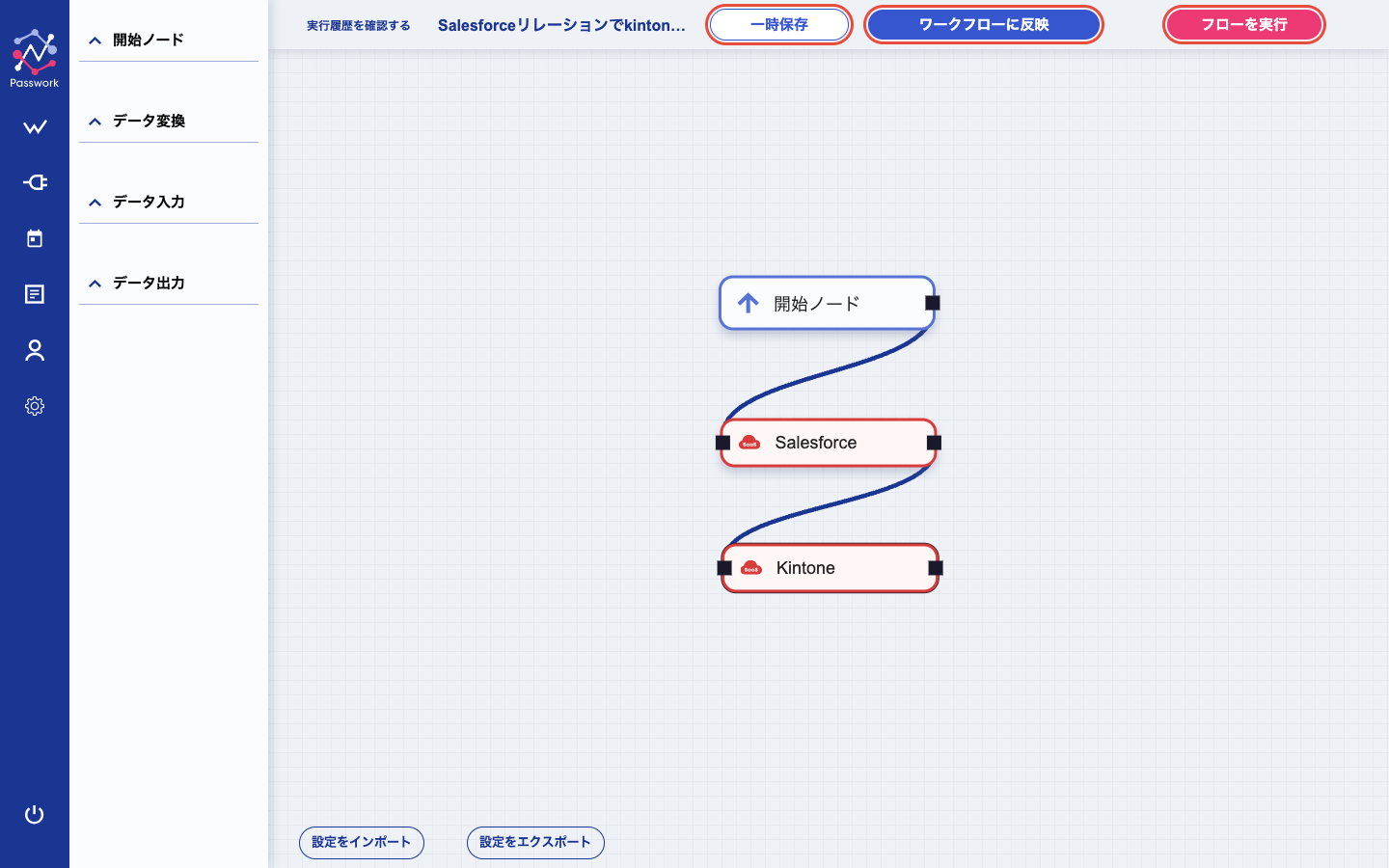
05
5. 上部ボタンの機能
画面上部の3つのボタン:
・一時保存 — フロー定義をサーバーに保存(実行はされません)
・ワークフローに反映 — フロー定義をジョブ定義として登録し、スケジュール実行が可能に
・フローを実行 — フローを即座に実行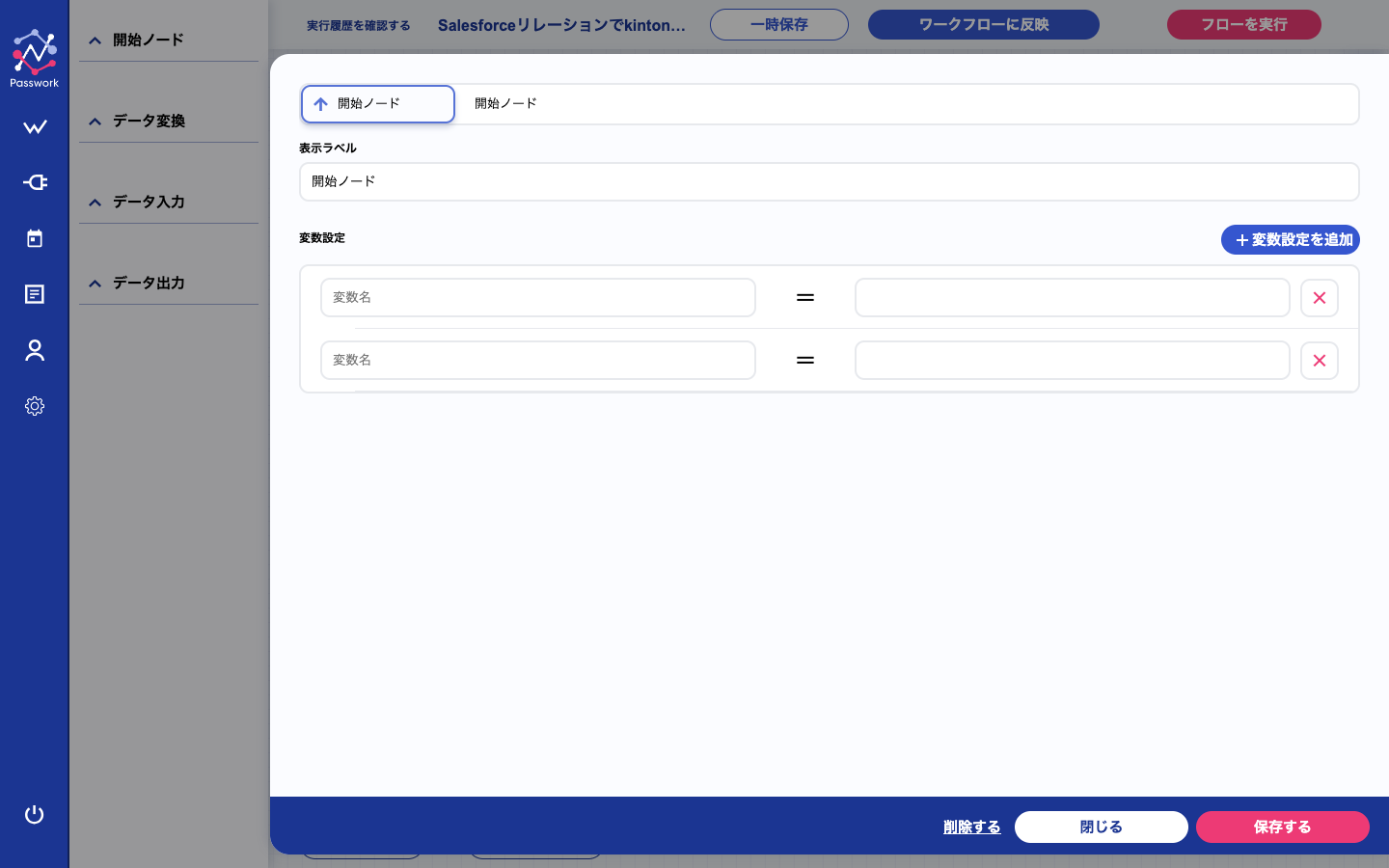
06
6. ノードの設定
キャンバス上のノードをクリックすると、右側にサイドウィンドウが開き、そのノードの詳細設定を行えます。
入力ノードでは接続先・取得条件を、出力ノードでは書き込み先・マッピングを設定します。
Step2-2. フロー定義の編集
対応コネクタと連携構成例がわかる資料
サービス概要から対応コネクタ一覧、料金プラン、活用ユースケースまでをまとめた資料を無料でダウンロードいただけます。導入検討や社内共有の資料としてぜひご活用ください。
 資料をダウンロードする

 無料デモを予約
30分・その場で日程確定
無料デモを予約
30分・その場で日程確定