

-
01
1. フォルダを作成する
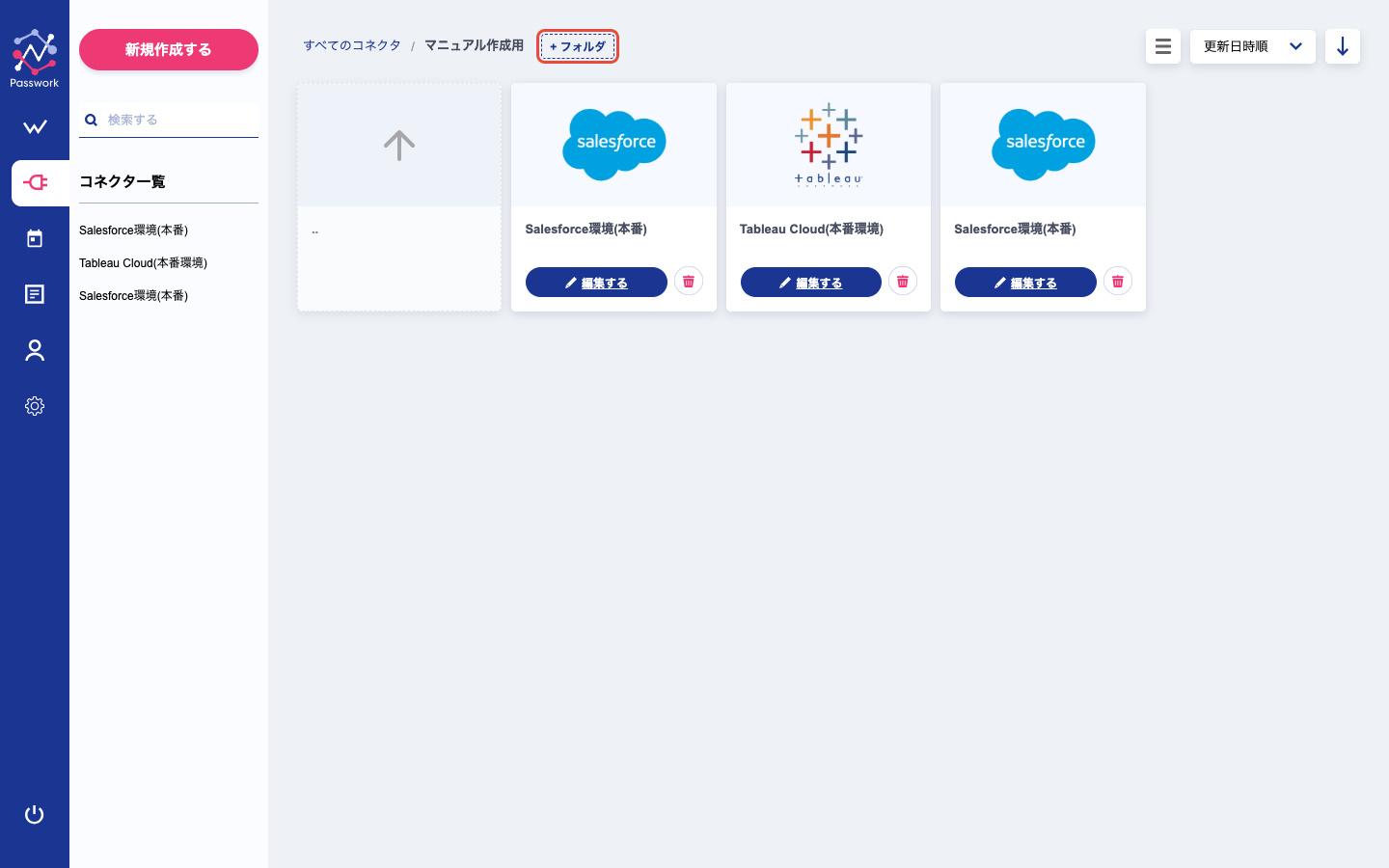
コネクタ一覧画面の上部にある「+ フォルダ」ボタンをクリックして、新しいフォルダを作成します。
フォルダを使うことで、コネクタを用途や環境(本番・検証)ごとに整理できます。 -
02
2. フォルダ名を入力する
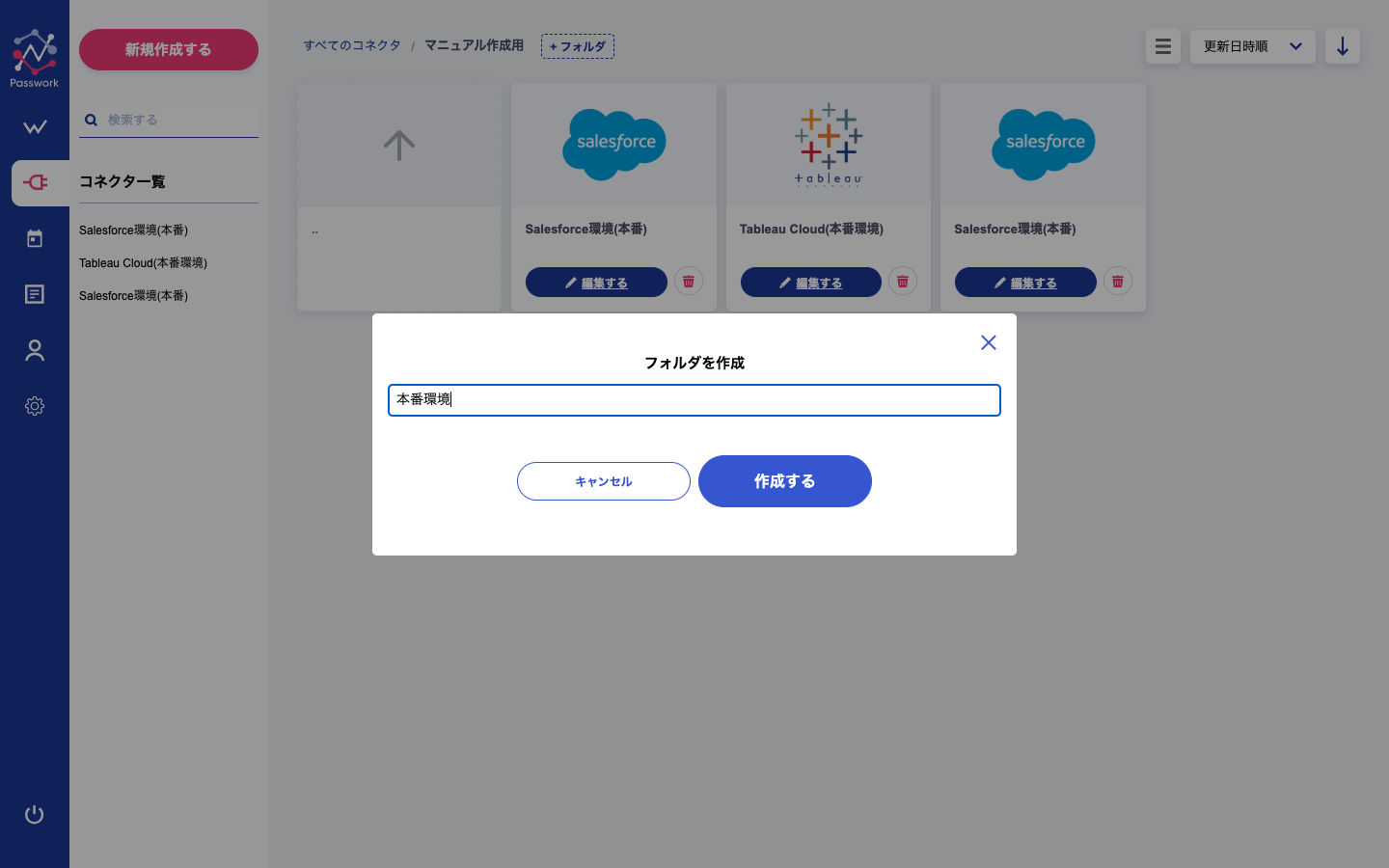
フォルダ作成ダイアログが表示されます。
フォルダ名を入力して「作成する」ボタンをクリックします。わかりやすい名前をつけましょう(例:「本番環境」「検証環境」「顧客A様用」など)。
フォルダの中にさらにフォルダを作成(サブフォルダ)することもできます。 -
03
3. フォルダの作成完了
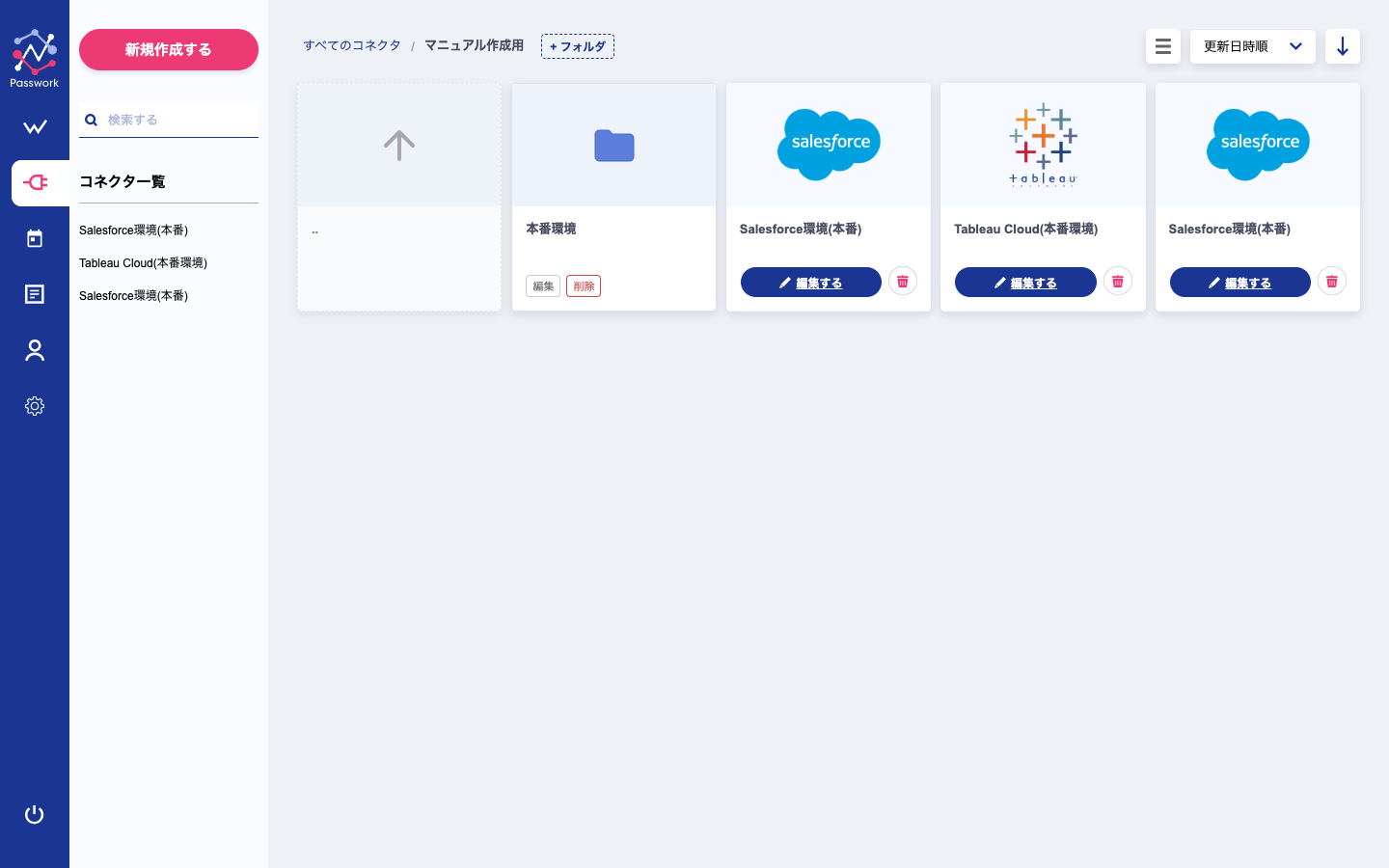
フォルダが作成されると、コネクタ一覧にフォルダカードが表示されます。
フォルダをクリックすると、そのフォルダの中に移動できます。パンくずリストで現在の階層を確認し、上のフォルダに戻ることもできます。
コネクタをフォルダに移動するには、コネクタカードをドラッグ&ドロップでフォルダにドロップします。 -
04
4. フォルダの編集・削除
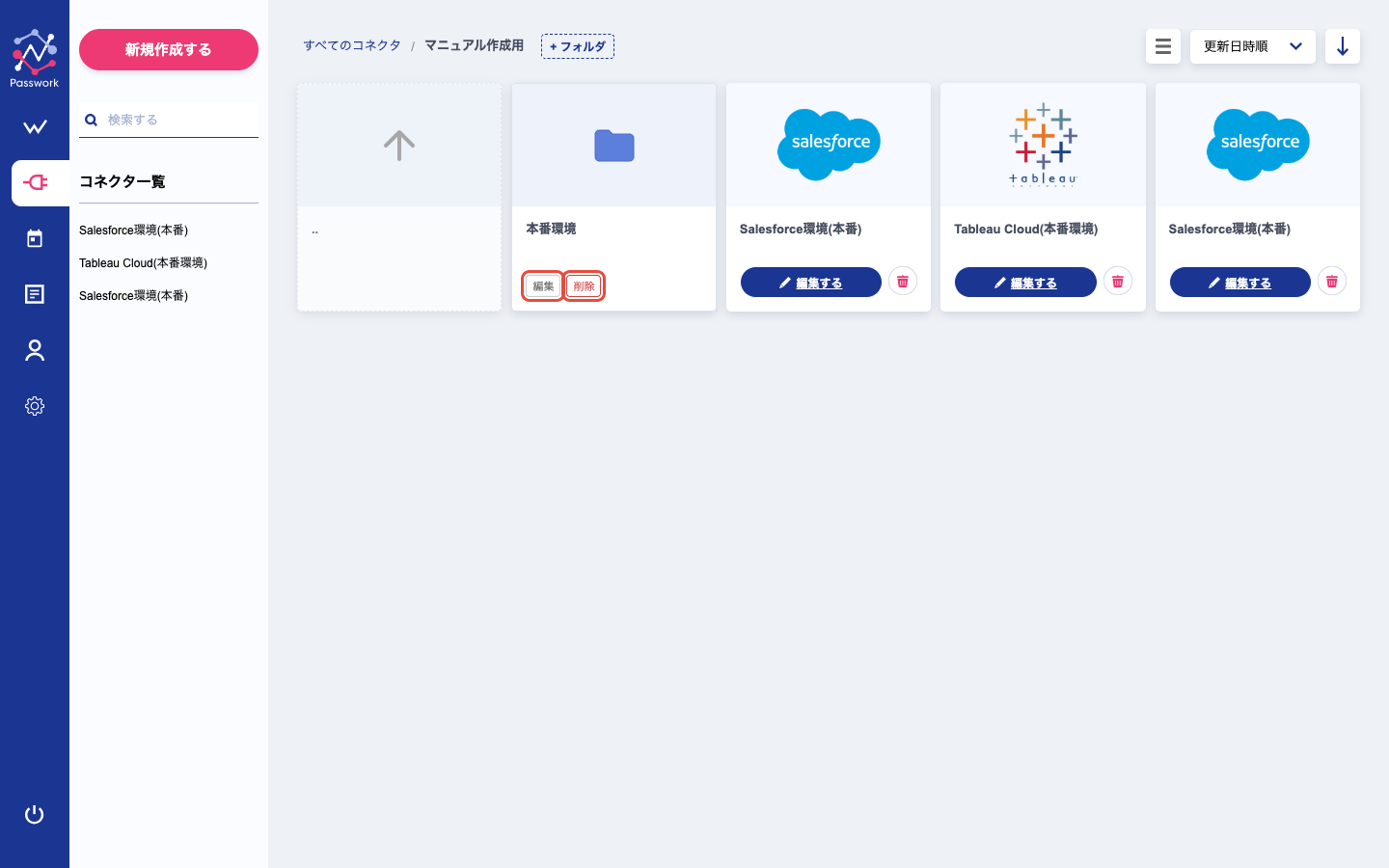
フォルダカードの「編集」ボタンでフォルダ名を変更できます。「削除」ボタンでフォルダを削除できます。
フォルダを削除した場合、フォルダ内のコネクタは上の階層に移動します(コネクタ自体は削除されません)。 -
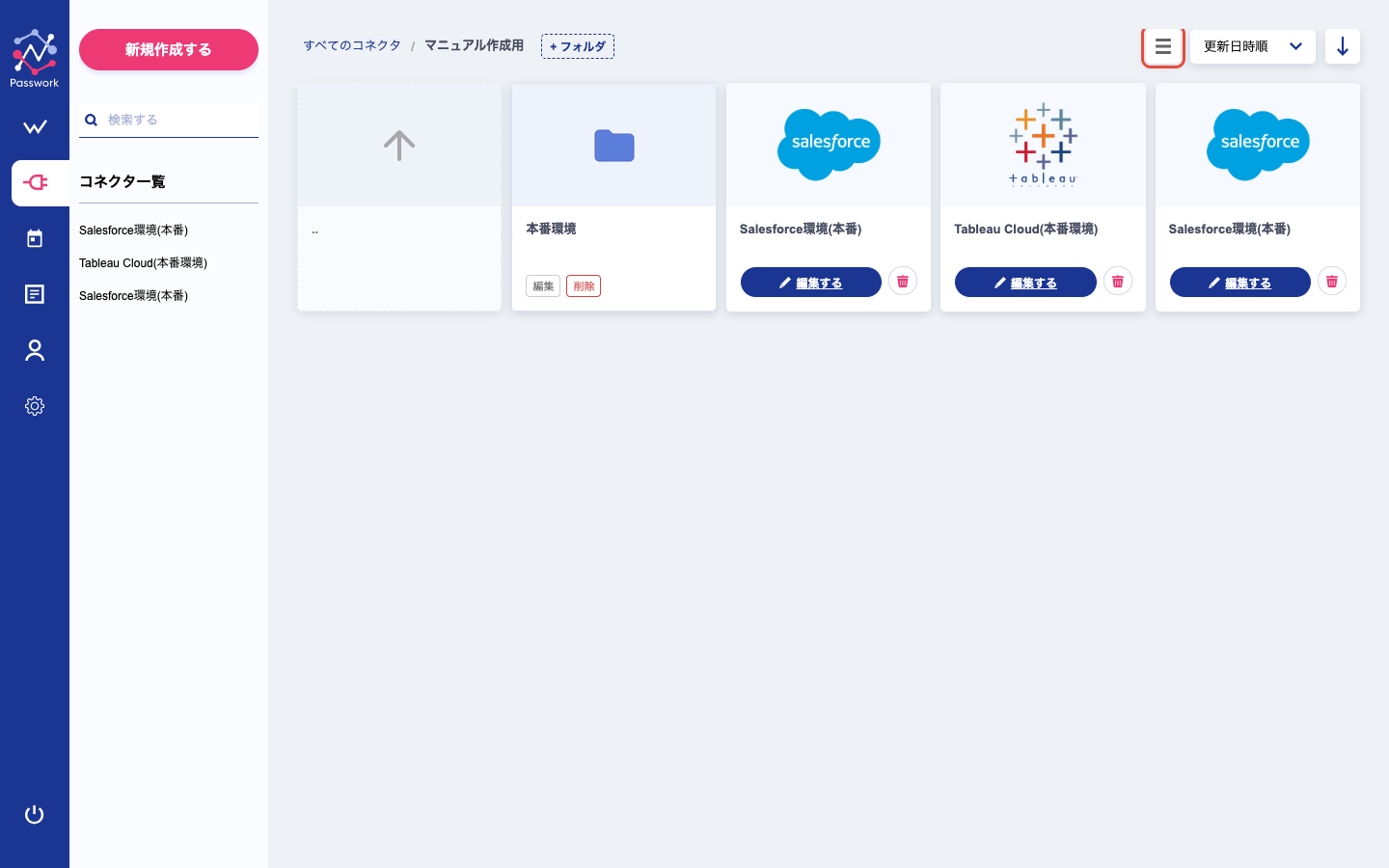
05
5. 表示の切替(グリッド⇔リスト)
画面右上の表示切替ボタンをクリックすると、グリッド表示とリスト表示を切り替えることができます。
コネクタの数が多い場合は、リスト表示の方が一覧性が高くおすすめです。表示設定は次回アクセス時にも保持されます。 -
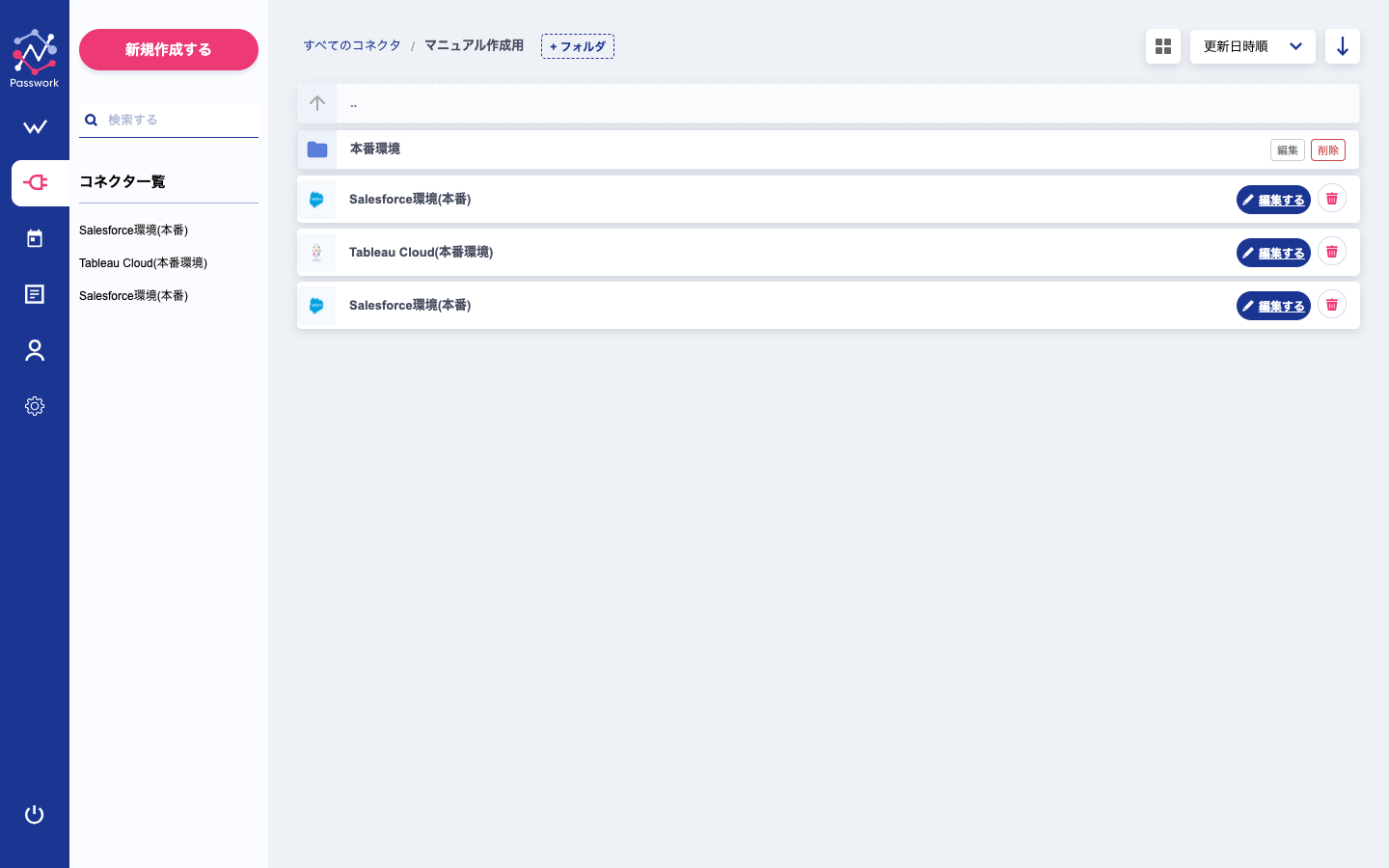
06
6. リスト表示
リスト表示では、コネクタとフォルダがコンパクトに一覧表示されます。
リスト表示でもフォルダへのドラッグ&ドロップ移動、編集・削除の操作が可能です。
Step1-5. コネクタのフォルダ管理
対応コネクタと連携構成例がわかる資料
サービス概要から対応コネクタ一覧、料金プラン、活用ユースケースまでをまとめた資料を無料でダウンロードいただけます。導入検討や社内共有の資料としてぜひご活用ください。
 資料をダウンロードする

 無料デモを予約
30分・その場で日程確定
無料デモを予約
30分・その場で日程確定