

フィールドのAPI名を調べて、一覧から条件を1つずつ選んで設定する。本番実行してみると意図と違うデータが流れて、もう一度やり直す。データ連携の「条件設定」はずっとこの往復で時間を溶かしてきました。Passworkの「プレビュー × AI条件作成」は、自然言語で条件を書き、その場で結果を見て、納得してから本実行に進める。試行錯誤の回数そのものを設計から減らすしくみをご紹介します。
なぜ「条件設定」はこんなに時間を奪うのか
データ連携の現場で、こんな会話を聞いたことはないでしょうか。
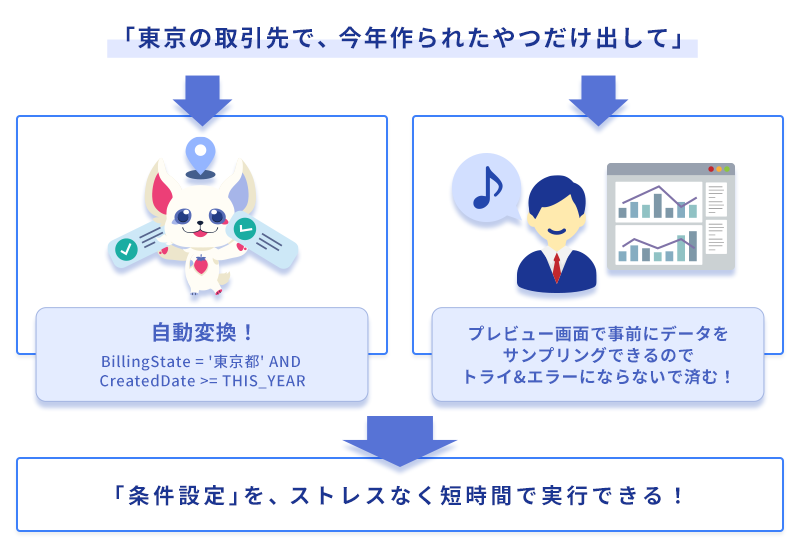
「東京の取引先で、今年作られたやつだけ出して」── 業務側の依頼はシンプル。それをデータ連携ツールの条件設定画面に落とし込もうとすると、急に話が複雑になります。
- 「東京」って
BillingState?BillingCity?BillingAddress? - 「今年」って
CreatedDate?StartDate? どっち基準? - 値は
'東京都'?'Tokyo'?'13'(都道府県コード)? - 日付フォーマットは
2025-01-01?2025/01/01?2025-01-01T00:00:00Z?
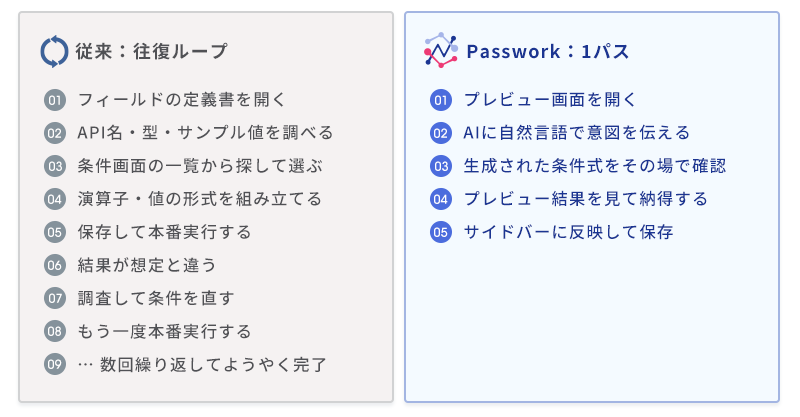
1つの依頼に答えるために、フィールドの定義書を開き、API名を調べ、サンプル値を確認し、一覧から選び、演算子を選び、値の形式を調べる ── という地味な作業を積み重ねる必要がありました。
「シンプルな条件だと思ったのに、結局3時間かかった」── 条件を組み立てる時間のほとんどは「ロジックを考える時間」ではなく「API名と値の形式を調べる時間」です。これがデータ連携を「現場のひとり」から遠ざける一番の壁になってきました。
そして本当に辛いのは、ここからです。組み立てた条件で本番実行してみると、意図と違うデータが流れてくる。
- 「東京都」のはずが0件 ── 値が
'Tokyo'だった - 「今年」のはずに昨年のデータが混ざる ── 日付境界の指定ミス
- 大量に取れすぎる ── 別フィールドの絞り込み漏れ
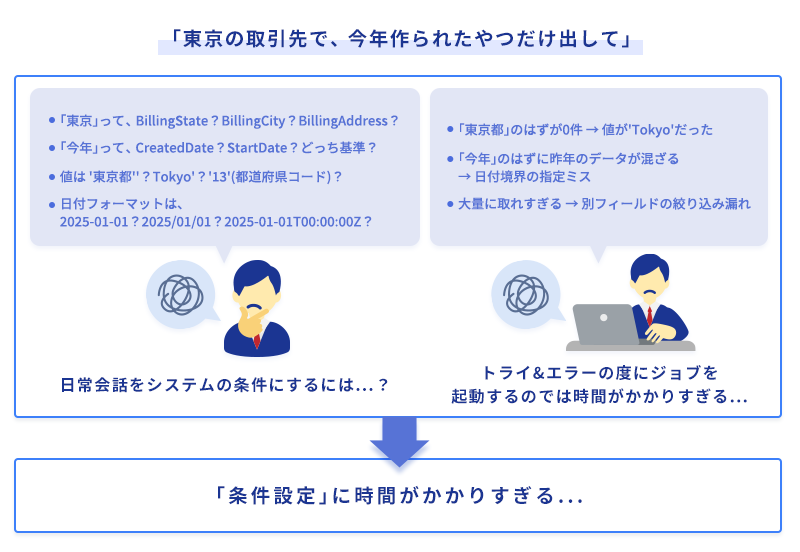
そしてまた、API名を調べ直し、条件を直し、本番実行し ── という往復ループに戻ります。
ここに私たち Prazto は問いを立てました:
そもそも「本実行する前に結果を見られない」ことが、往復の根本原因ではないか?
従来の往復ループ vs プレビュー+AI
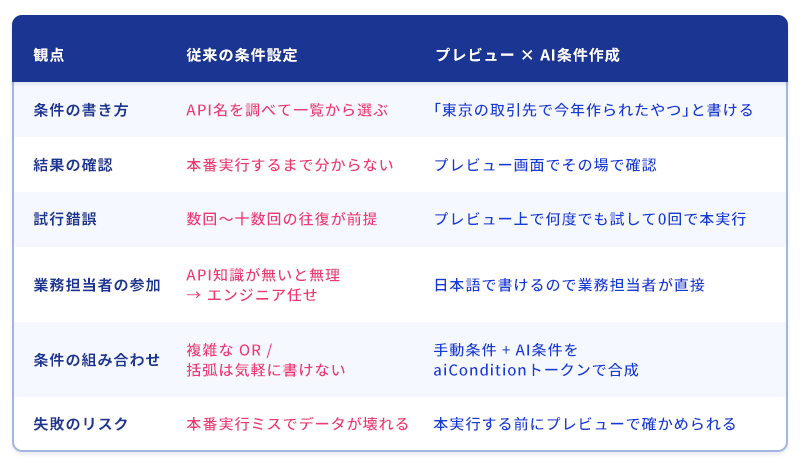
従来の条件設定とPasswork ── 何が決定的に違うのでしょうか。並べて見るのが一番分かりやすいです。
プレビューの本質:本実行する前に「結果を見て決められる」
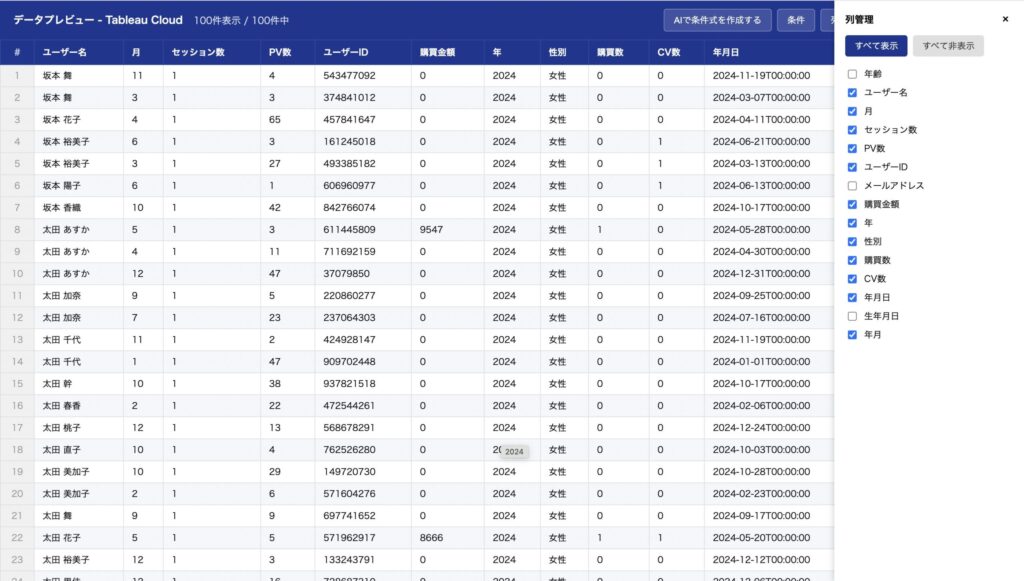
Passworkのプレビュー画面は、フローの入力ノードに対してその場で実データを取得して表示する機能です。連携先のSalesforceやBigQueryからリアルタイムにデータを引いてきて、テーブル形式で確認できます。
プレビューでできることは「データを見る」だけではありません。
①条件を変えて再取得
プレビュー画面上で条件を編集 → 即座に再取得。本番フローを動かさずに何度でも試せるので、データ破壊のリスクなしで試行錯誤できます。
②列管理・ソート・フィルタ
表示する列を絞り込んだり、特定列でソートしたり ── Excel のような感覚で結果を分析できます。意図したデータが取れているかが直感的に分かります。
③納得したらサイドバーに反映
プレビュー上で組み立てた条件は、「閉じる」時にサイドバーへ書き戻すか聞かれます。OK を押すだけで本フロー設定に反映され、保存すれば本番運用に乗ります。
AI条件作成:自然言語で書けば、条件式になる
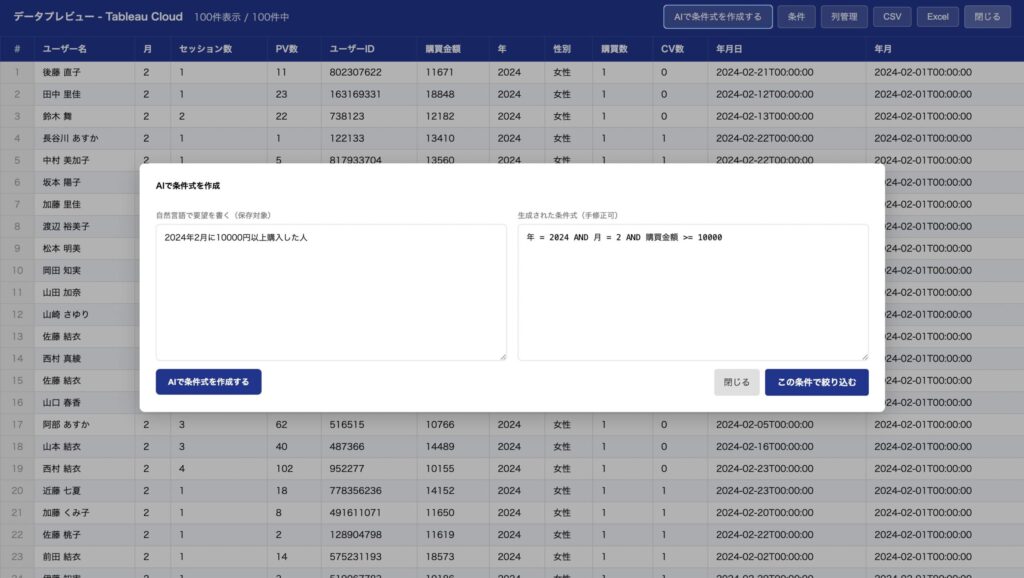
プレビュー画面の上部に「AIで条件式を作成する」ボタンがあります。押すと、左右2ペインのモーダルが開きます。
左ペイン:自然言語で意図を書く
「2024年2月に10000円以上購入した人」── このまま書けばOK。フィールドのAPI名も、値の正確な形式も、知らなくて構いません。
右ペイン:AIが生成した条件式
AIが自動でこんな条件式を組み立てます:年 = 2024 AND 月 = 2 AND 購買金額 >= 10000
その場で手修正もできるので、AIの提案に頼り切る必要はありません。
「この条件で絞り込む」ボタンを押すと、プレビュー画面に条件が即時適用されて、結果が再取得されます。納得いくまで何度でも「自然言語を書き直す → 生成 → 試す」のループが回せます。
AIが生成した条件式は「魔法のブラックボックス」ではなく、普通の条件式として表示・編集可能です。AIが間違えた箇所は人間が直す、AIが当てた箇所はそのまま使う ── 役割分担して使うツールとして設計しています。
手動条件とAI条件を1つの式に混ぜる
業務の条件は「機械的に決まる部分」と「都度判断したい部分」が混ざります。
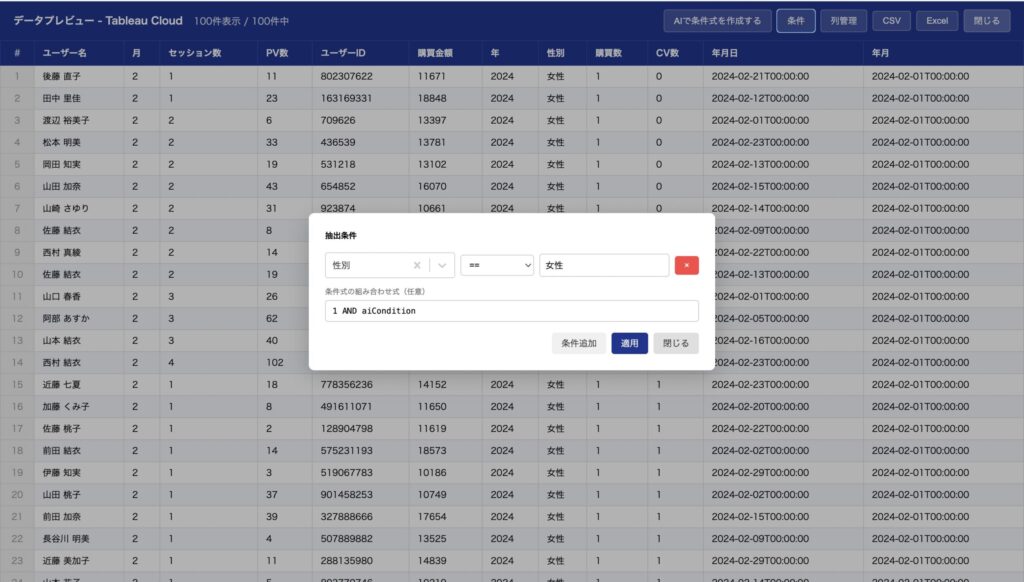
例:「営業担当が自分の顧客で、かつ今年作られたもの」── 前半は OwnerId = '担当者ID' という機械的な条件、後半はAIに任せたい自然言語条件。
Passworkでは、手動で組み立てた条件式の中に「aiCondition」というトークンを差し込むことで、AI生成式を任意の場所に埋め込めます。
これにより、「定型部分は手動で正確に・流動部分はAIで素早く」という分業ができます。複雑な括弧やORもクリアに表現できるので、業務ロジックをそのまま条件式に落とし込めます。
まとめ:「試す」のコストをゼロに近づける
データ連携の条件設定は、「考える時間」より「調べる・直す・やり直す時間」が圧倒的に長い作業でした。
その根本原因は、条件を本実行する前に確認できなかったこと、そして条件を「業務担当者の言葉」ではなく「APIの言葉」で書かなければならなかったことです。
Passworkの「プレビュー × AI条件作成」は、この2つの根本問題を同時に解きました:
- プレビューで「本実行する前に結果が見える」
- AI条件作成で「業務担当者の日本語が条件式になる」
- ANDやORの論理式で「手動条件と AI 条件を自由に混ぜられる」
- 書き戻し確認で「プレビューでの試行錯誤が本フローに自然に反映される」
これは「便利機能」ではなく、データ連携の試行錯誤コストを、設計レベルから引き下げる判断です。「試す」のコストが下がれば、業務担当者が自分で条件を組み、自分で確かめて、自分で運用に乗せられる ── データ連携が「ITの専門家のもの」から「現場のひとりひとりのもの」に近づきます。