

01
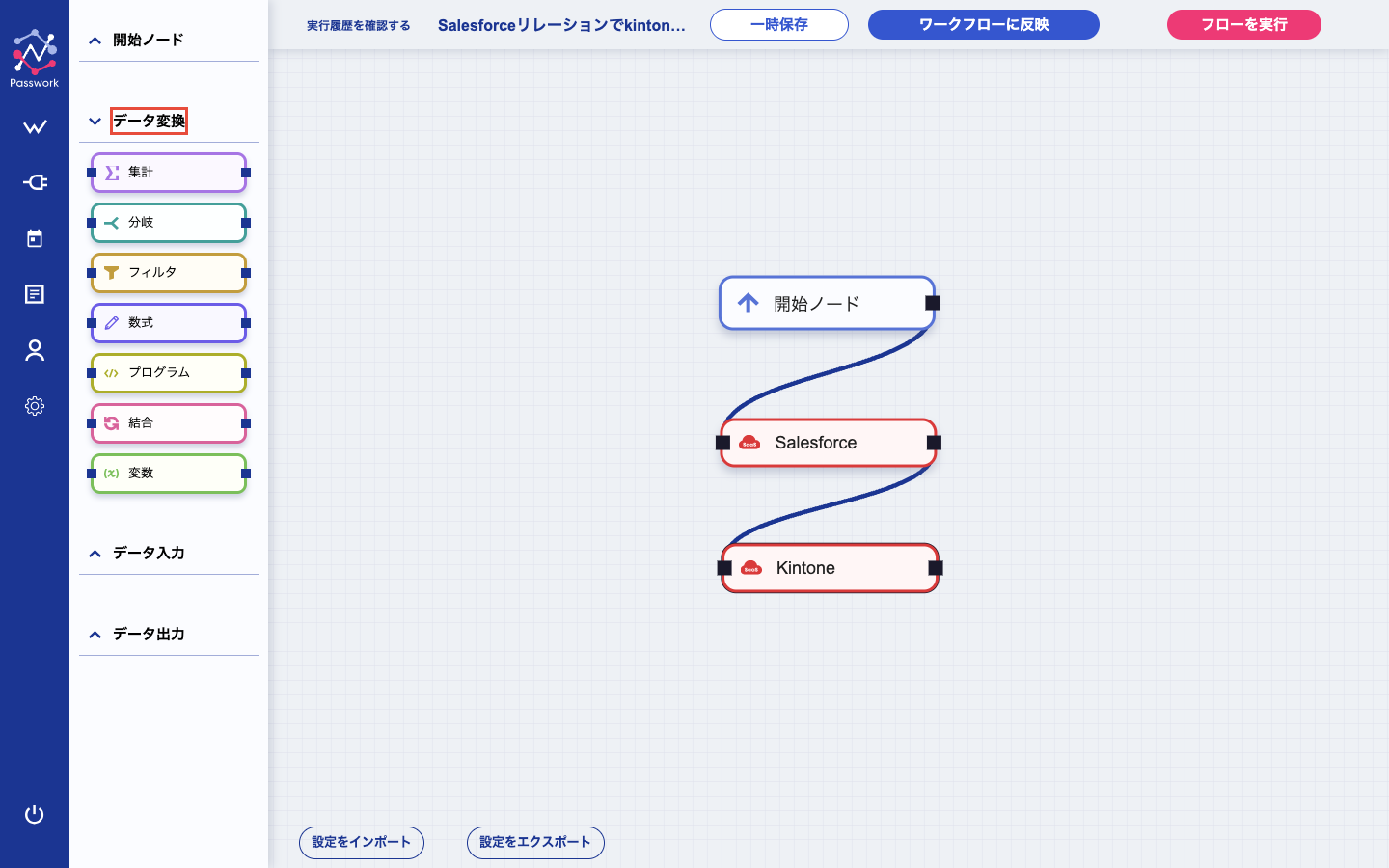
1. データ変換セクションを確認する
左メニューの「データ変換」セクションをクリックすると、利用可能なデータ変換ノードの一覧が表示されます。
・集計 — データの集約処理
・分岐 — 条件による処理の分岐
・フィルタ — データの絞り込み
・数式 — 計算式によるフィールド追加
・プログラム — JavaScriptによるカスタム処理
・結合 — 複数データの結合
・変数 — 変数の設定と利用
使用したいノードをキャンバスにドラッグ&ドロップして配置します。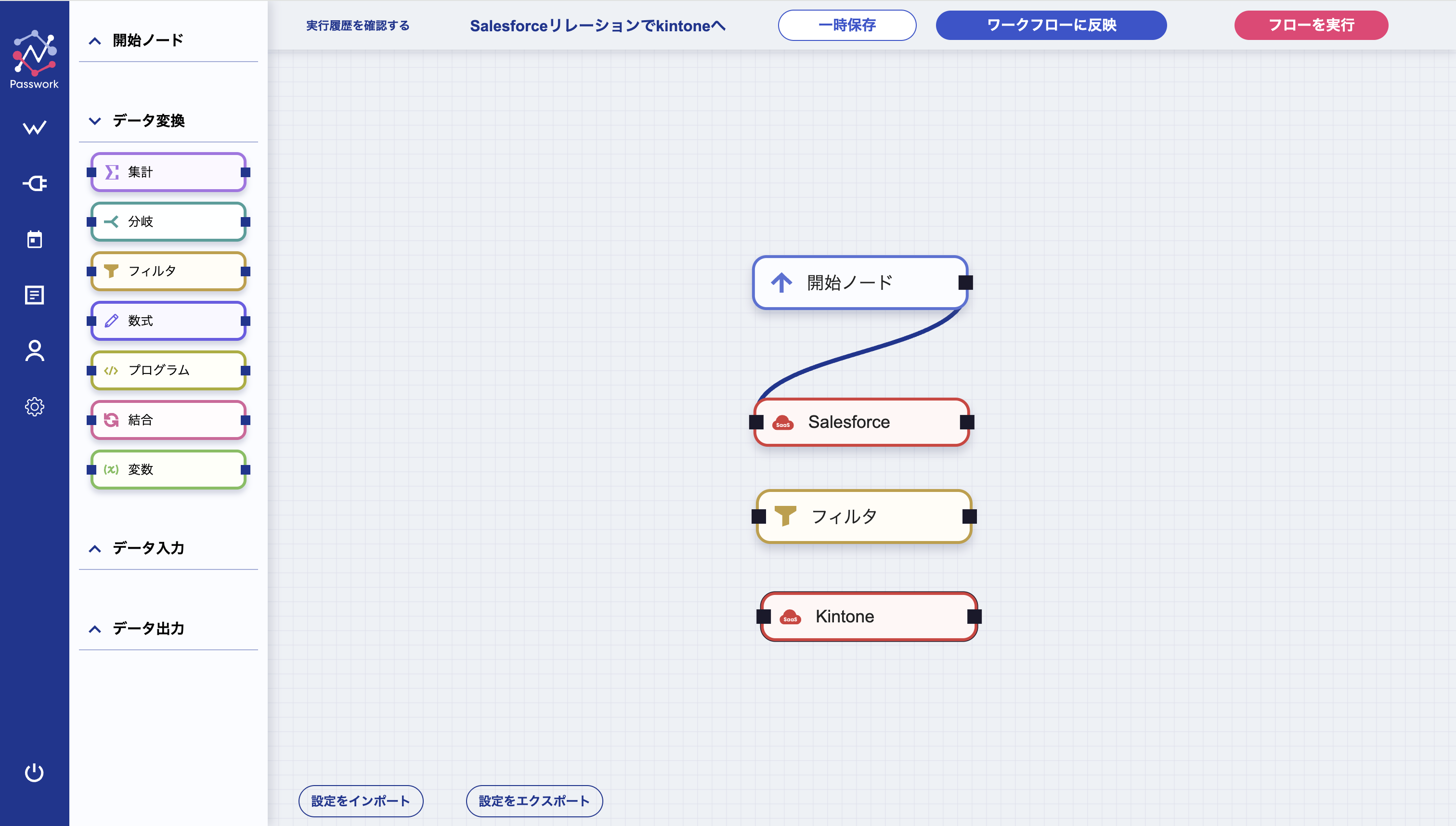
02
2. データ変換ノードを追加する
左メニューのデータ変換セクションから、使用したいノード(ここでは「フィルタ」)をキャンバスにドラッグ&ドロップします。
入力ノード(Salesforce)と出力ノード(Kintone)の間に配置します。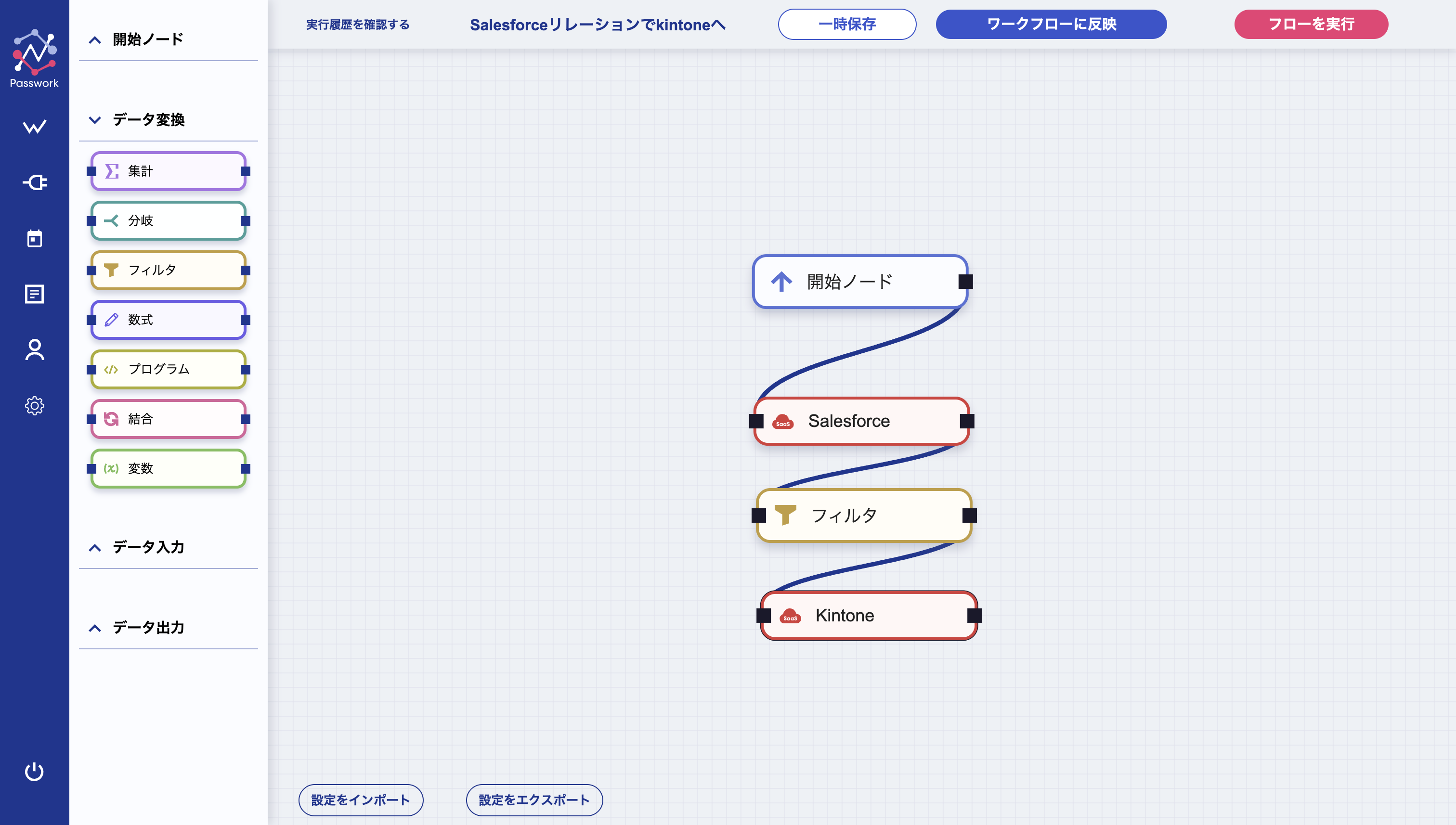
03
3. 入力ノードとデータ変換ノードを接続する
入力ノード(Salesforce)の下部の接続ポイントから、データ変換ノード(フィルタ)の上部にドラッグして接続します。
既存の入力→出力の接続がある場合は、先にその接続を削除してから新しい接続を作成します。04
4. データ変換ノードと出力ノードを接続する
データ変換ノード(フィルタ)の下部から、出力ノード(Kintone)の上部にドラッグして接続します。
完成した構成:
開始ノード → Salesforce(入力)→ フィルタ(データ変換)→ Kintone(出力)
※ データ変換は必須ではありません。不要な場合は入力ノードと出力ノードを直接接続します。05
5. 一時保存する
フロー定義の編集が完了したら、「一時保存」ボタンをクリックしてフロー定義をサーバーに保存します。
一時保存はフロー定義の保存のみで、実行はされません。実行前に必ず一時保存を行ってください。06
6. フローを実行する
「ワークフローに反映する」「フローを実行」ボタンをクリックすると、フローが即座に実行されます。
実行結果は「実行結果一覧」画面で確認できます。初回実行時は少量のデータでテストすることをおすすめします。
Step2-5. データ変換ノードの設定
対応コネクタと連携構成例がわかる資料
サービス概要から対応コネクタ一覧、料金プラン、活用ユースケースまでをまとめた資料を無料でダウンロードいただけます。導入検討や社内共有の資料としてぜひご活用ください。
 資料をダウンロードする

 無料デモを予約
30分・その場で日程確定
無料デモを予約
30分・その場で日程確定