

01
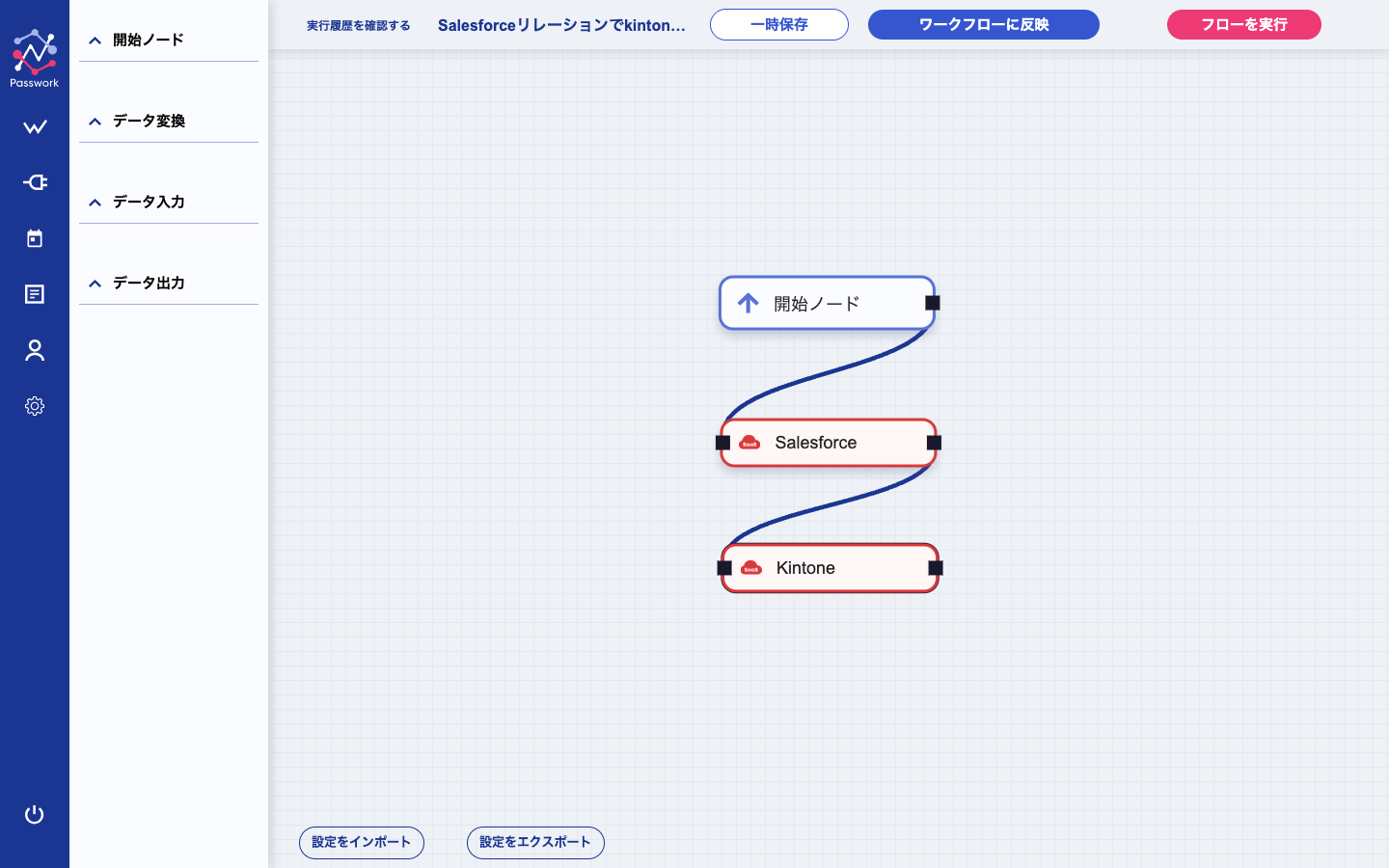
1. 入力ノードを配置する
左メニューの「データ入力」セクションから、使用するシステム(Salesforce、kintone、PostgreSQL等)のノードをキャンバスにドラッグ&ドロップして配置します。
02
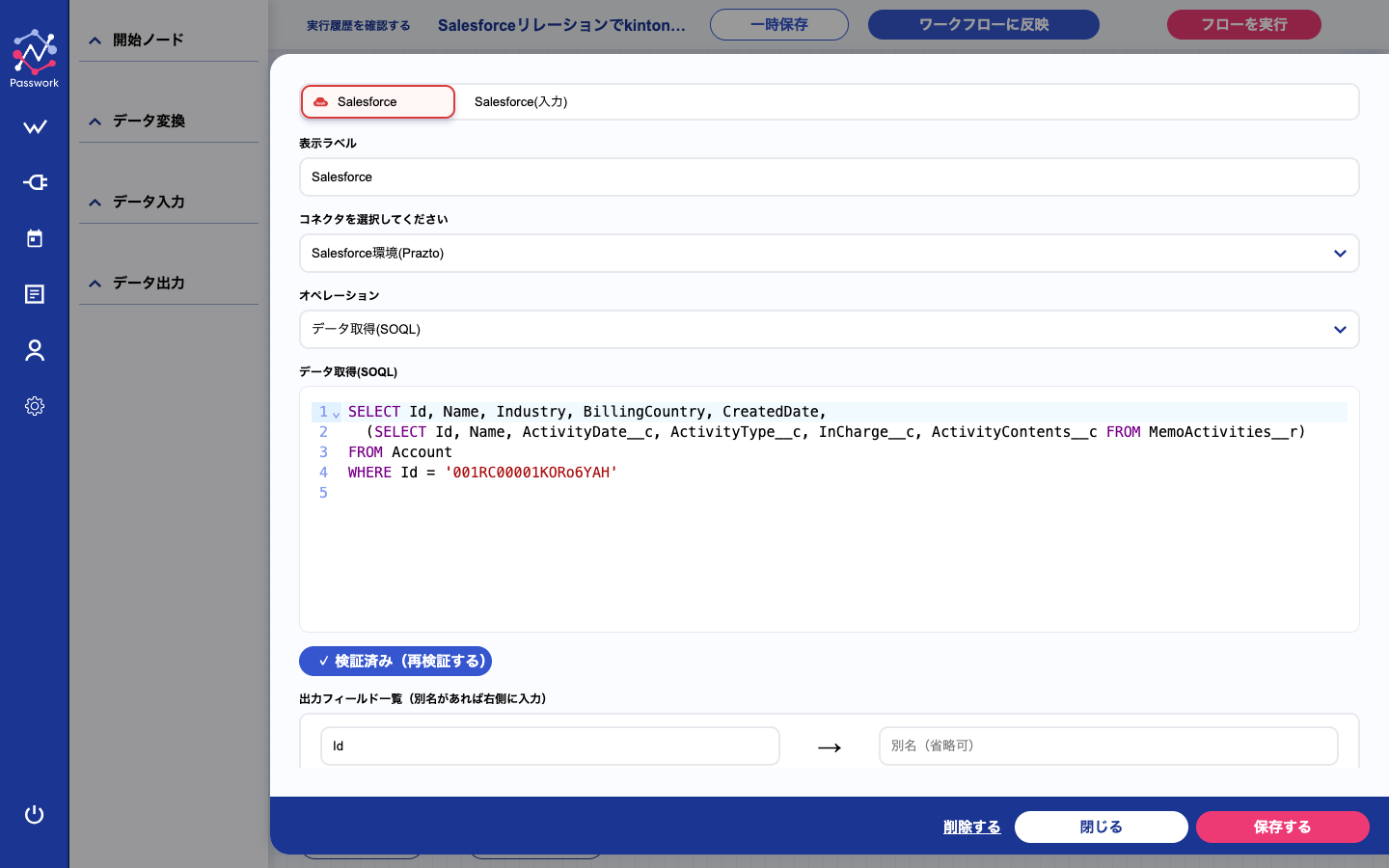
2. 入力ノードをクリック
配置した入力ノードをクリックすると、右側にサイドウィンドウが開き、入力設定を行えます。
03
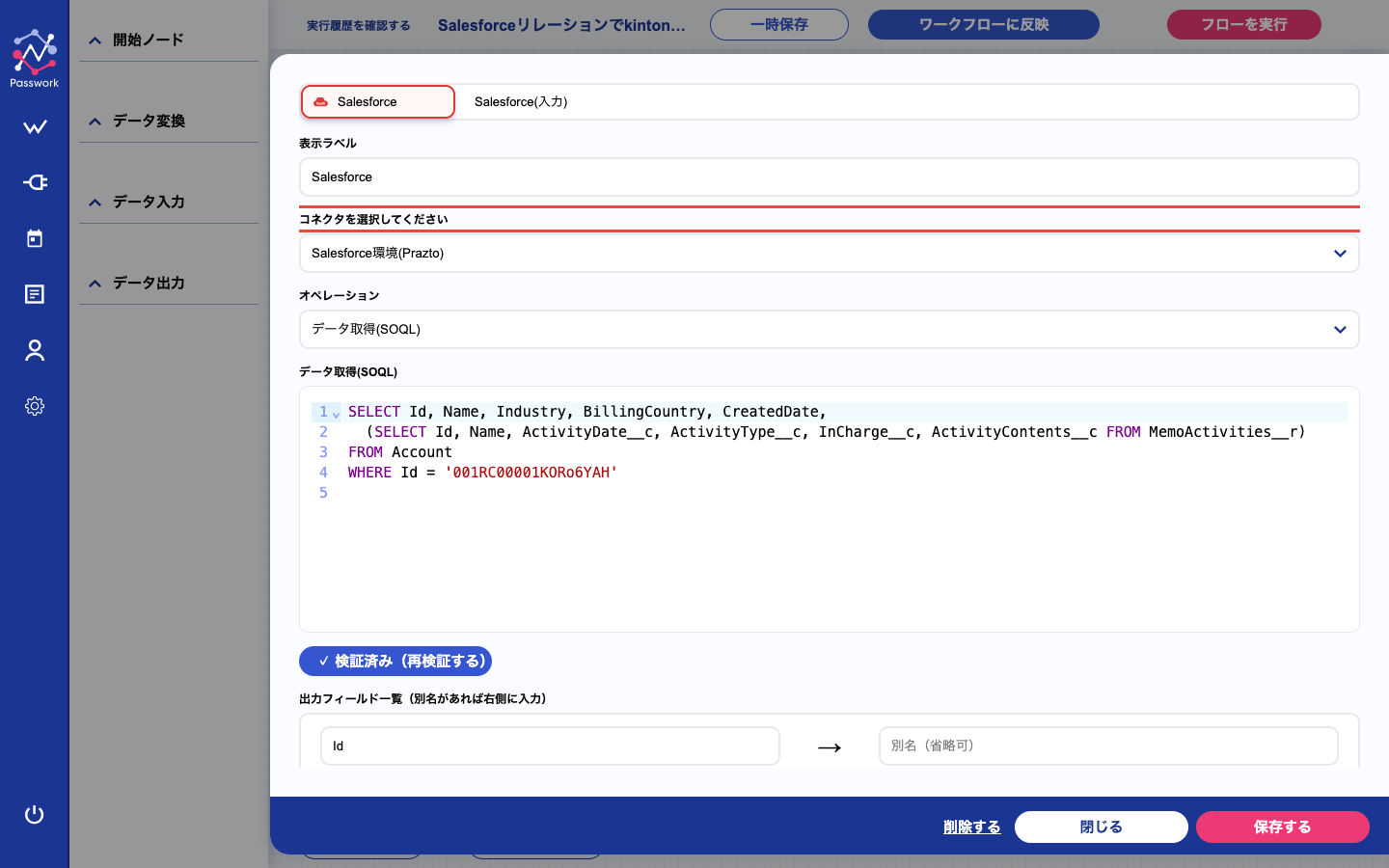
3. コネクタを選択する
「コネクタを選択してください」のドロップダウンから、事前に作成・認証済みのコネクタを選択します。
コネクタが表示されない場合は、先にStep1でコネクタの新規作成と認証設定を行ってください。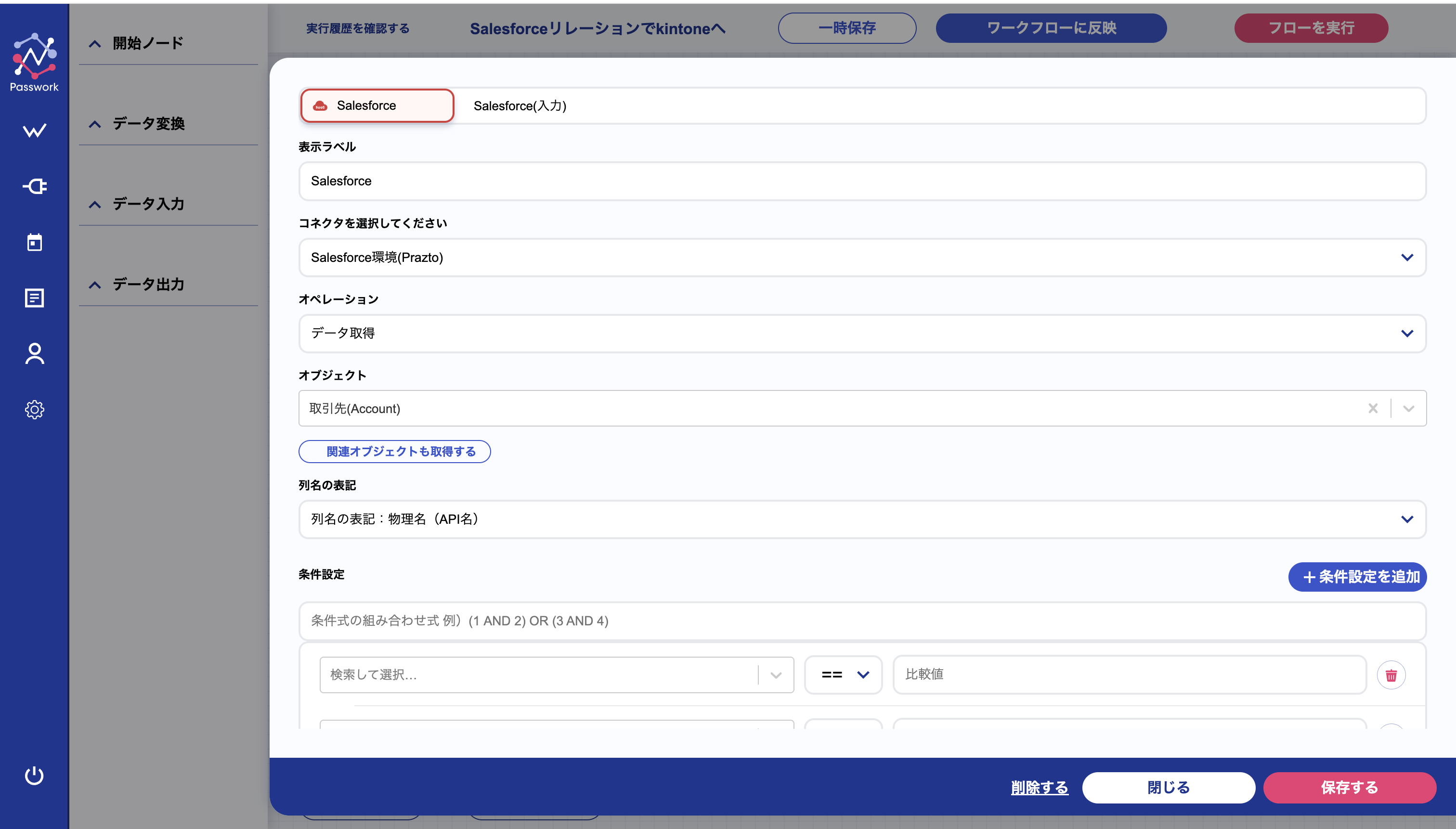
04
4. オペレーションを選択する
データの取得方法を選択します。以下はSalesforceの例となります。サービスにより異なります。
・データ取得 — オブジェクト/テーブルを選択して取得(推奨)
・データ取得(SOQL/SQL) — クエリを直接入力して取得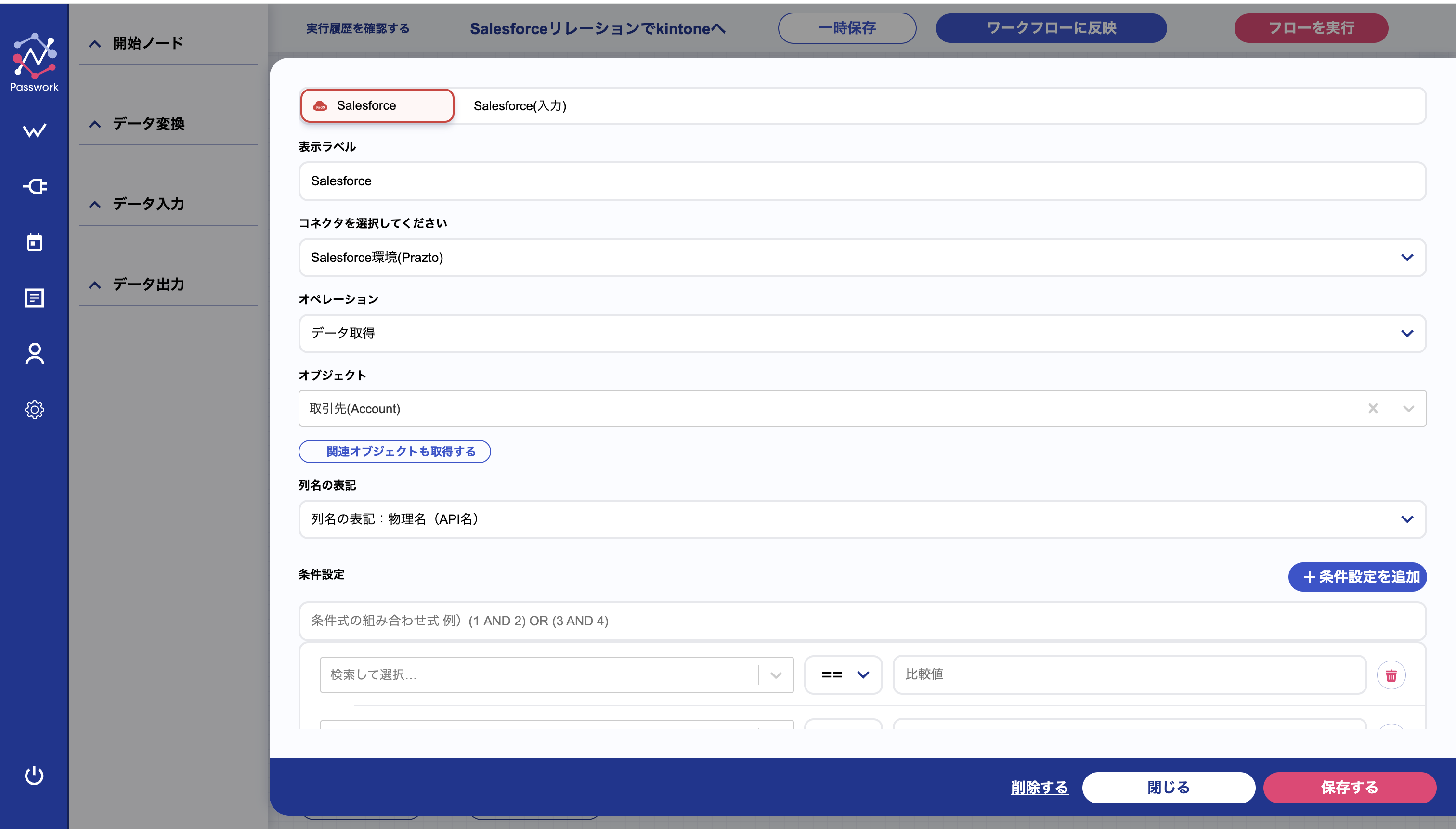
05
5. オブジェクト/テーブルを選択する
取得したいオブジェクト(Salesforce)やテーブル(DB)を選択します。
検索ボックスで絞り込み検索ができます。選択すると、そのオブジェクトのフィールド一覧が自動的に読み込まれます。
必要に応じて「条件設定」で取得条件(WHERE句)を設定できます。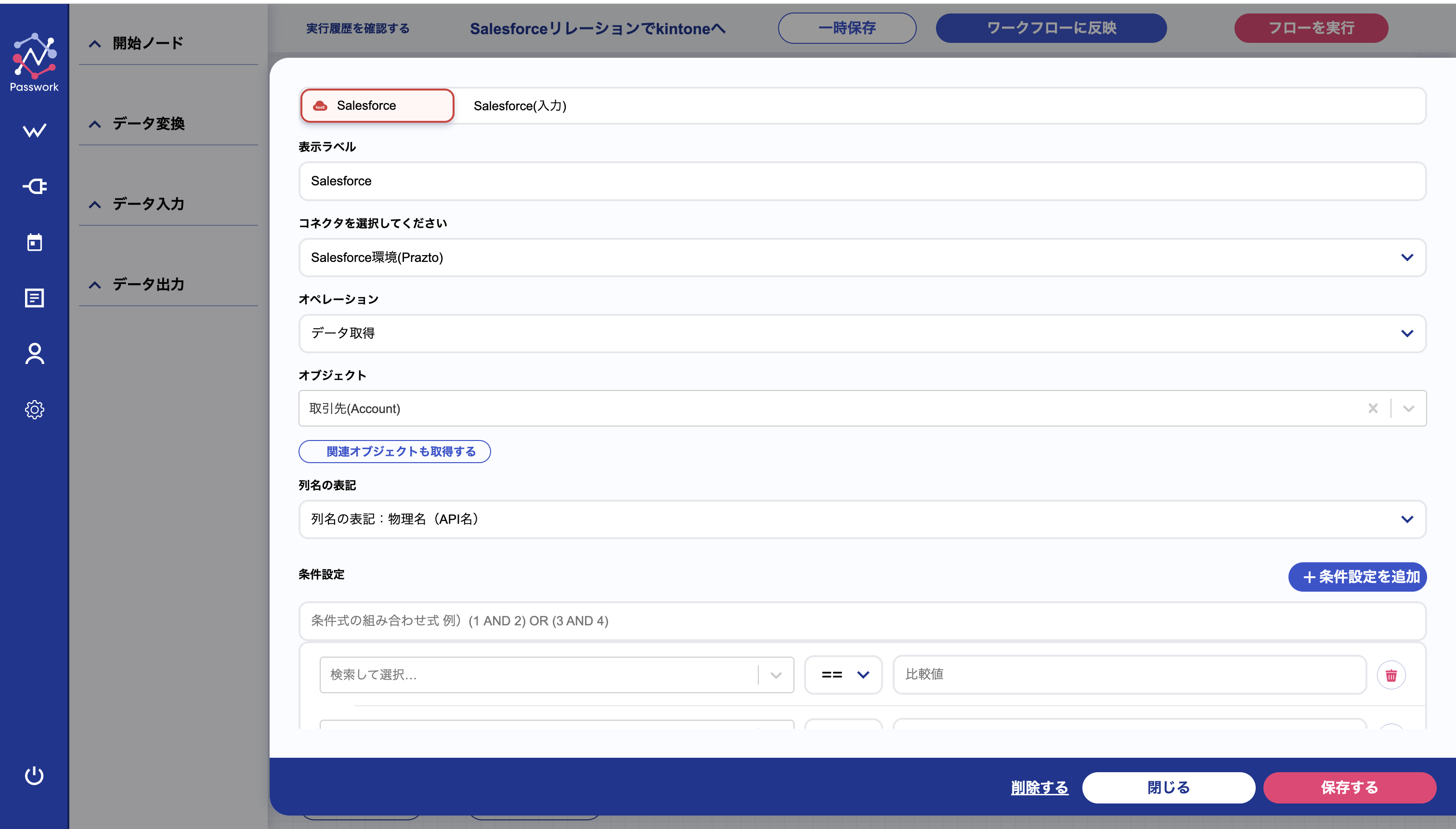
06
6. 設定を保存する
設定が完了したら、サイドウィンドウ下部の「保存する」ボタンをクリックします。
確認ダイアログが表示されますので、「保存して閉じる」をクリックして設定を保存します。
※ フロー定義全体の保存(一時保存)は別途必要です。
Step2-3. 入力ノードの設定(基本)
対応コネクタと連携構成例がわかる資料
サービス概要から対応コネクタ一覧、料金プラン、活用ユースケースまでをまとめた資料を無料でダウンロードいただけます。導入検討や社内共有の資料としてぜひご活用ください。
 資料をダウンロードする

 無料デモを予約
30分・その場で日程確定
無料デモを予約
30分・その場で日程確定