

-
01
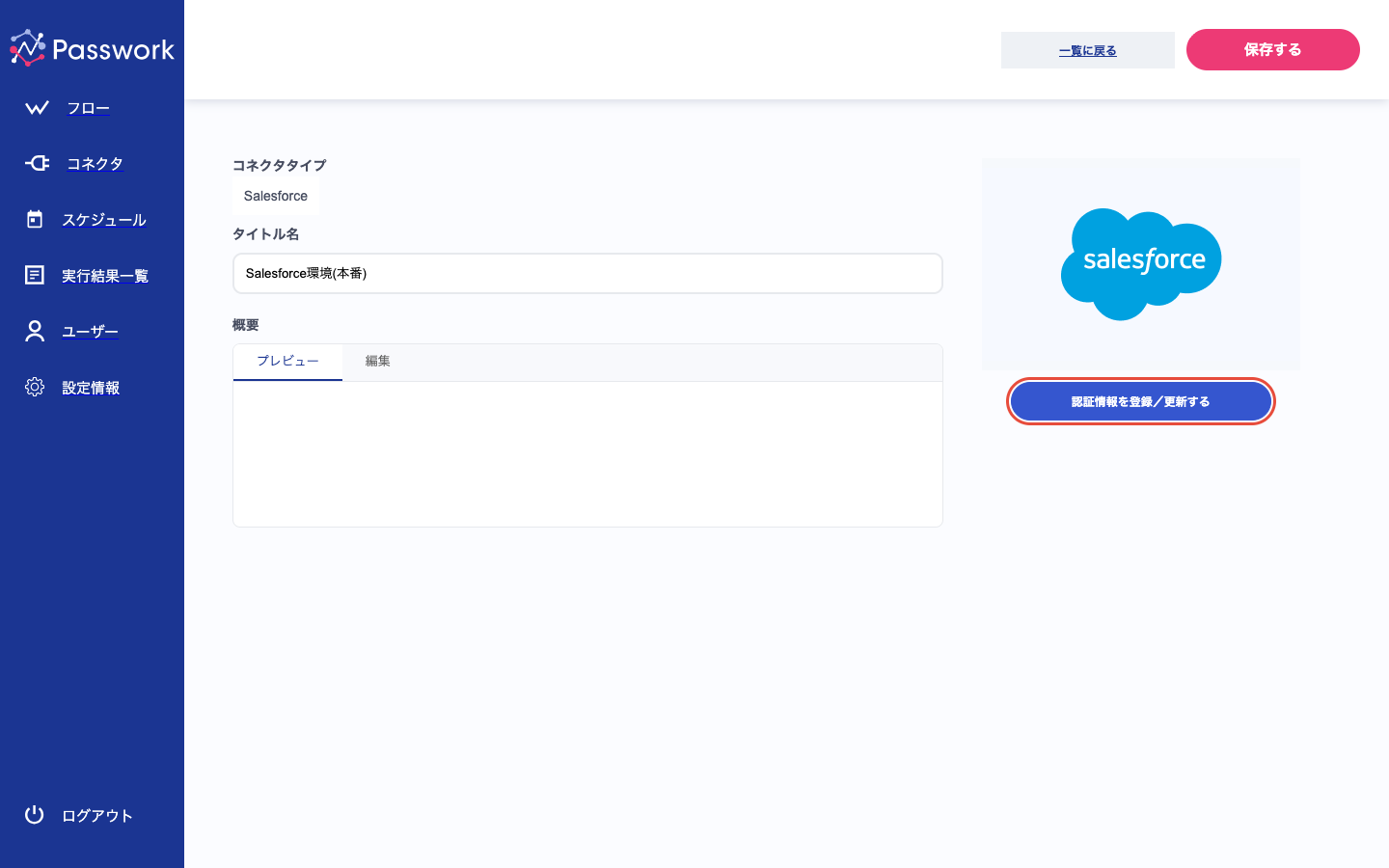
1. コネクタ編集画面を開く
Salesforce、HubSpot、Google系サービスなど、OAuth認証を使用するコネクタでは、外部サービスの認証画面を経由して認証を行います。
コネクタ編集画面の「認証情報を登録/更新する」ボタンをクリックして認証を開始します。 -
02
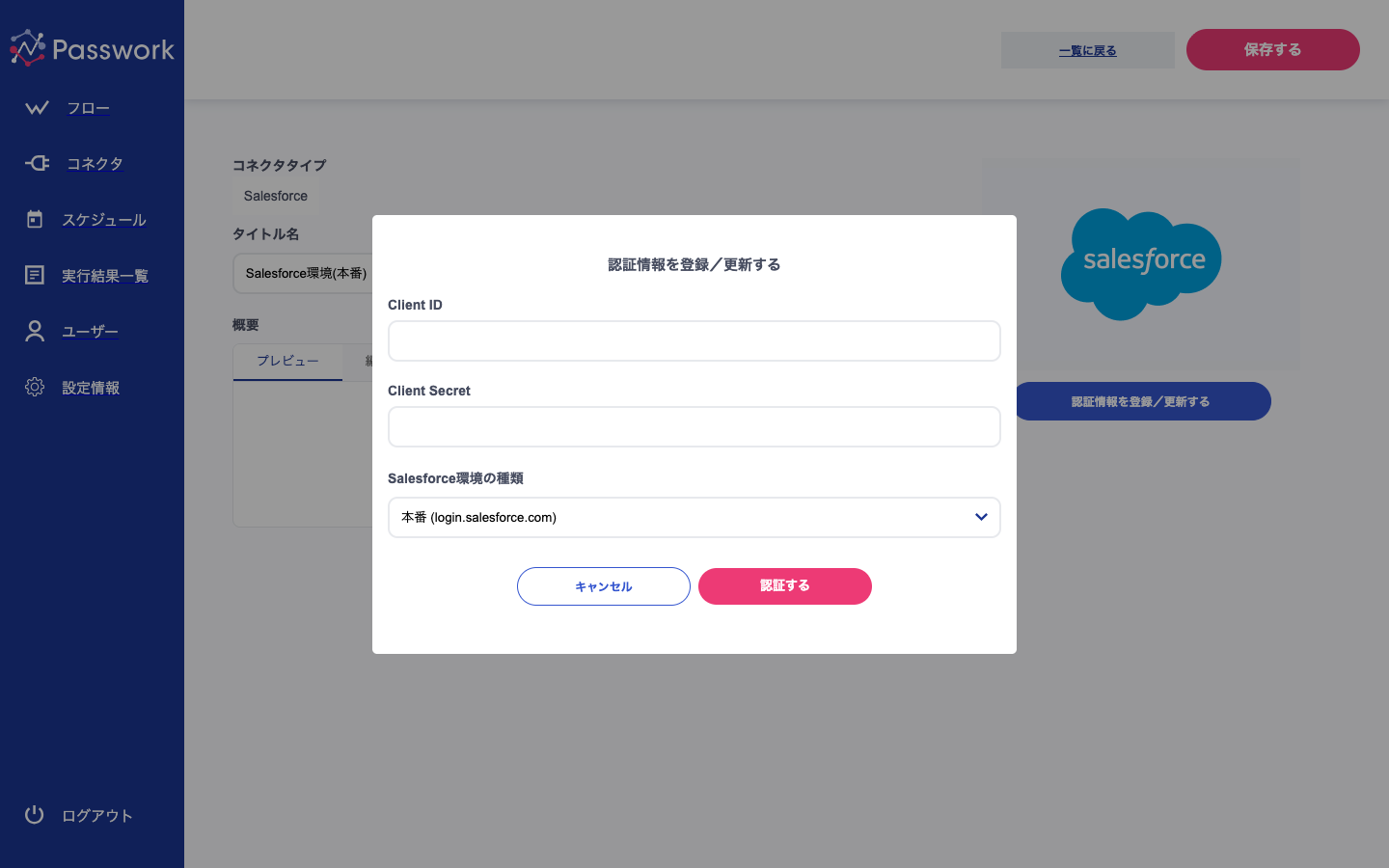
2. OAuth認証情報の入力フォーム
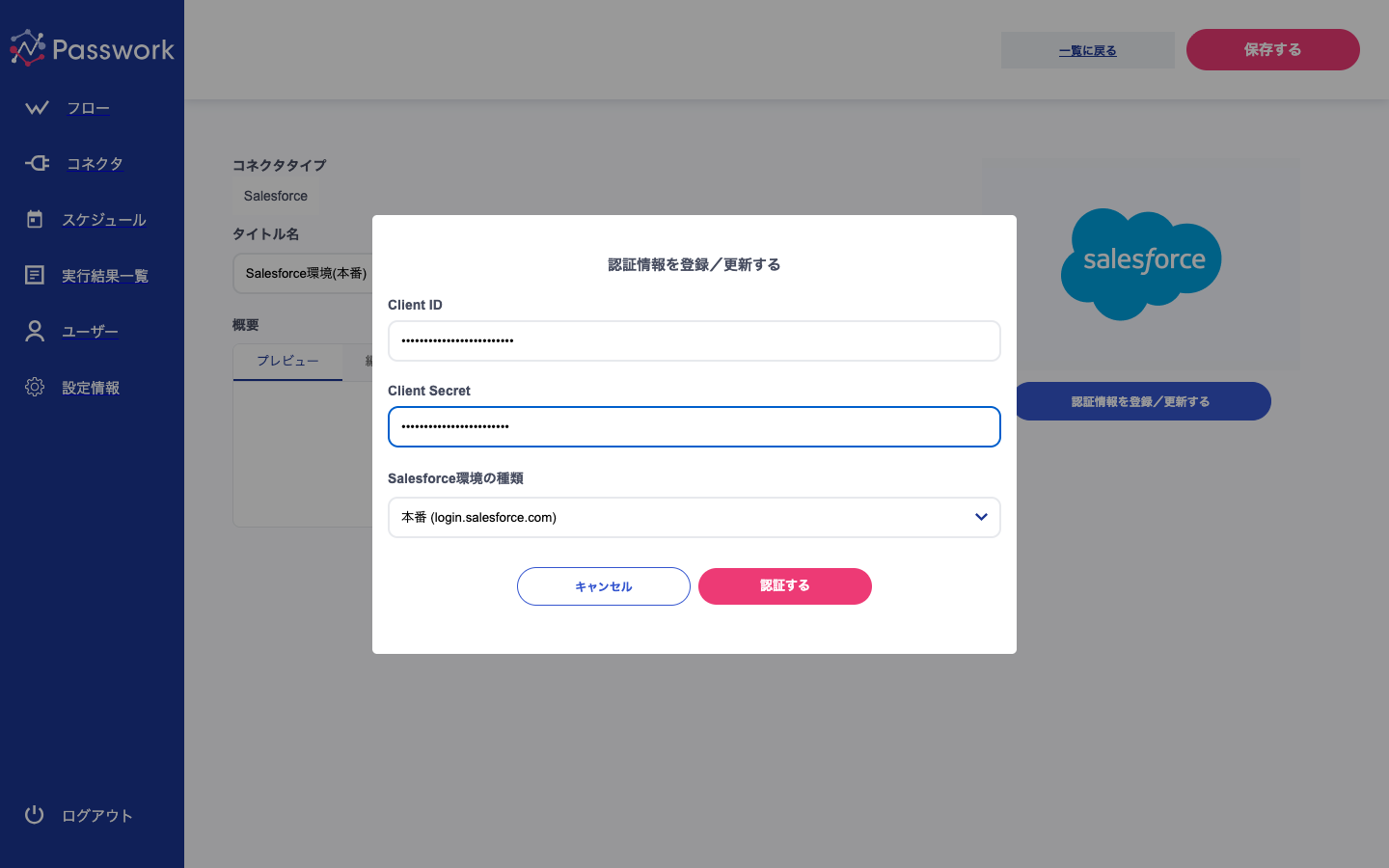
OAuth認証に必要な情報の入力フォームが表示されます。
Salesforceの場合は、Salesforceの「接続アプリケーション」で取得した以下の情報を入力します:
・Client ID(コンシューマ鍵)
・Client Secret(コンシューマの秘密) -
03
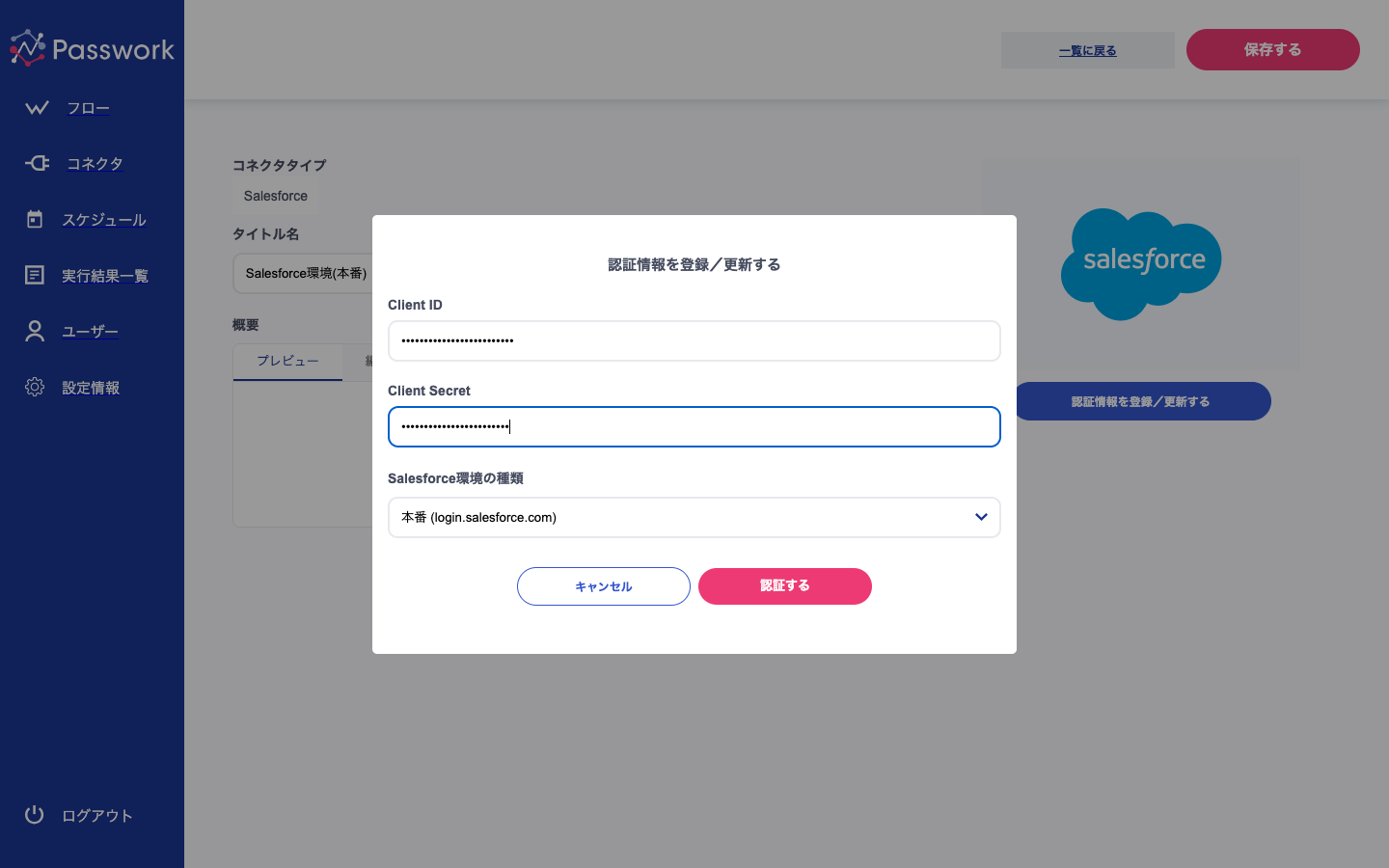
3. 認証情報を入力する
接続先サービスから取得したClient IDとClient Secretを入力します。
これらの値は、各サービスの管理画面(Salesforceの場合は「設定」→「アプリケーションマネージャ」→「接続アプリケーション」)から取得できます。 -
04
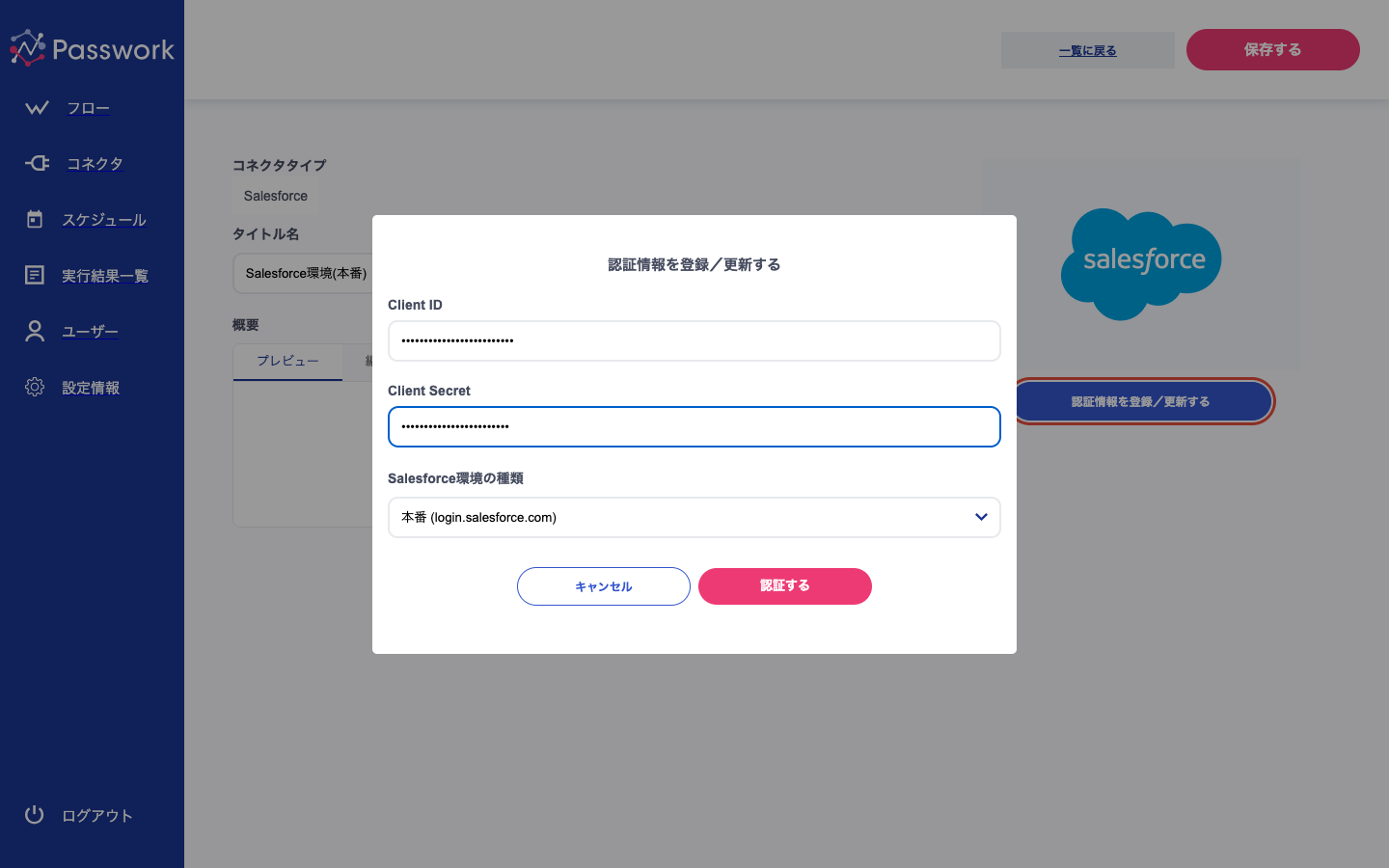
4. 認証を開始する
入力が完了したら「登録/更新する」ボタンをクリックします。
クリック後、接続先サービスのログイン画面に自動的にリダイレクトされます。 -
05
5. 外部サービスでログイン・認可する
接続先サービスのログイン画面が表示されます。
ここでサービスのユーザー名・パスワードを入力してログインし、Passworkからのアクセスを許可(認可)してください。
認可が完了すると、自動的にPassworkの画面に戻ります。
※ 画面はサービスによって異なります。 -
06
6. 認証完了
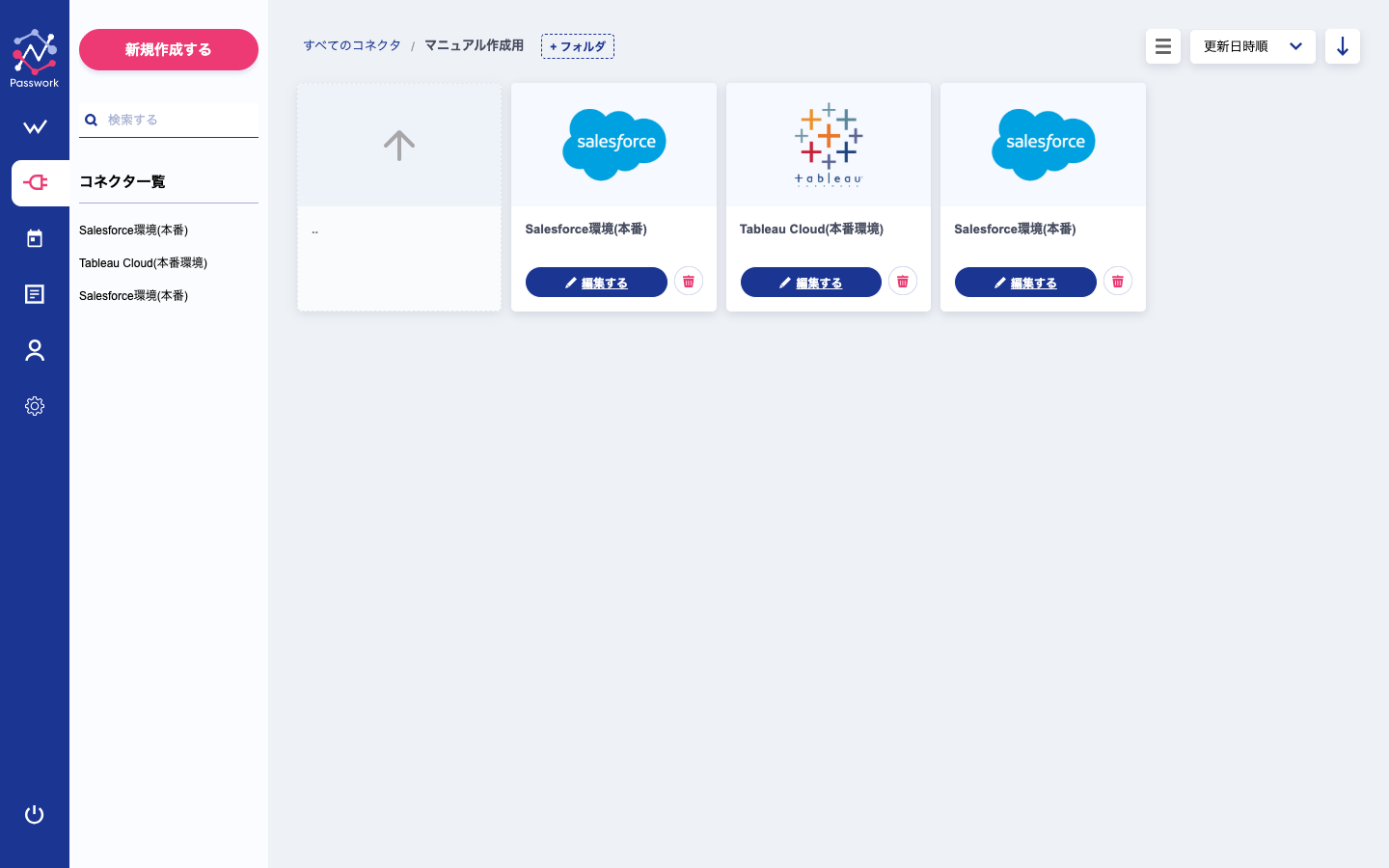
認証が完了すると、Passworkのコネクタ一覧画面に戻ります。
これでOAuth認証の設定は完了です。認証情報は安全に暗号化されて保存されます。
認証の有効期限が切れた場合は、同じ手順で再認証を行ってください。Passworkはトークンの自動更新を行いますが、サービスにより手動で再認証が必要になることがあります。
Step1-3. OAuth認証の設定
対応コネクタと連携構成例がわかる資料
サービス概要から対応コネクタ一覧、料金プラン、活用ユースケースまでをまとめた資料を無料でダウンロードいただけます。導入検討や社内共有の資料としてぜひご活用ください。
 資料をダウンロードする


 無料デモを予約
30分・その場で日程確定
無料デモを予約
30分・その場で日程確定