

-
01
1. コネクタ編集画面を開く
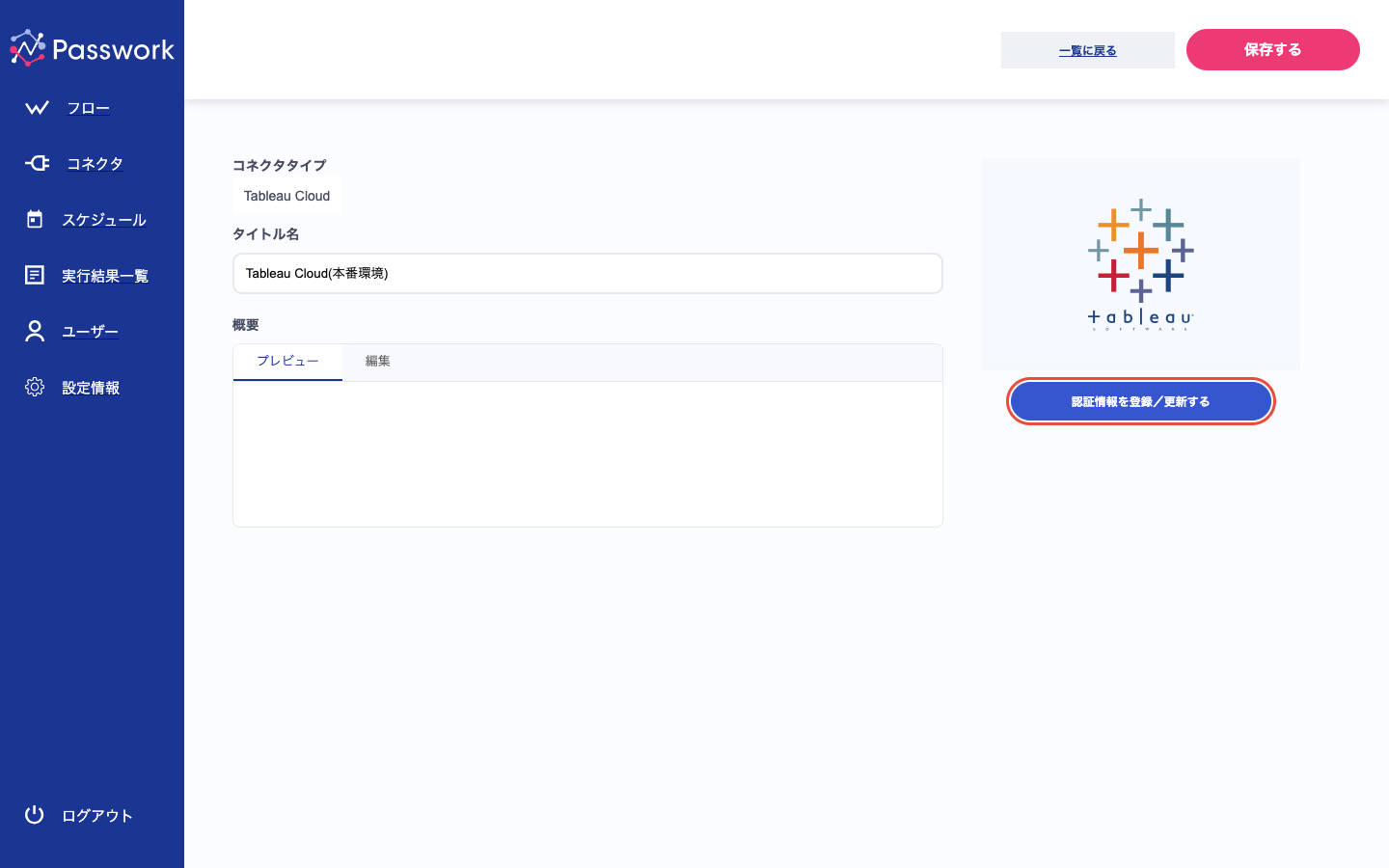
コネクタの作成後、または既存のコネクタの編集画面を開きます。
画面右側に「認証情報を登録/更新する」ボタンが表示されています。このボタンをクリックして認証設定を開始します。 -
02
2. 認証情報入力フォームの表示
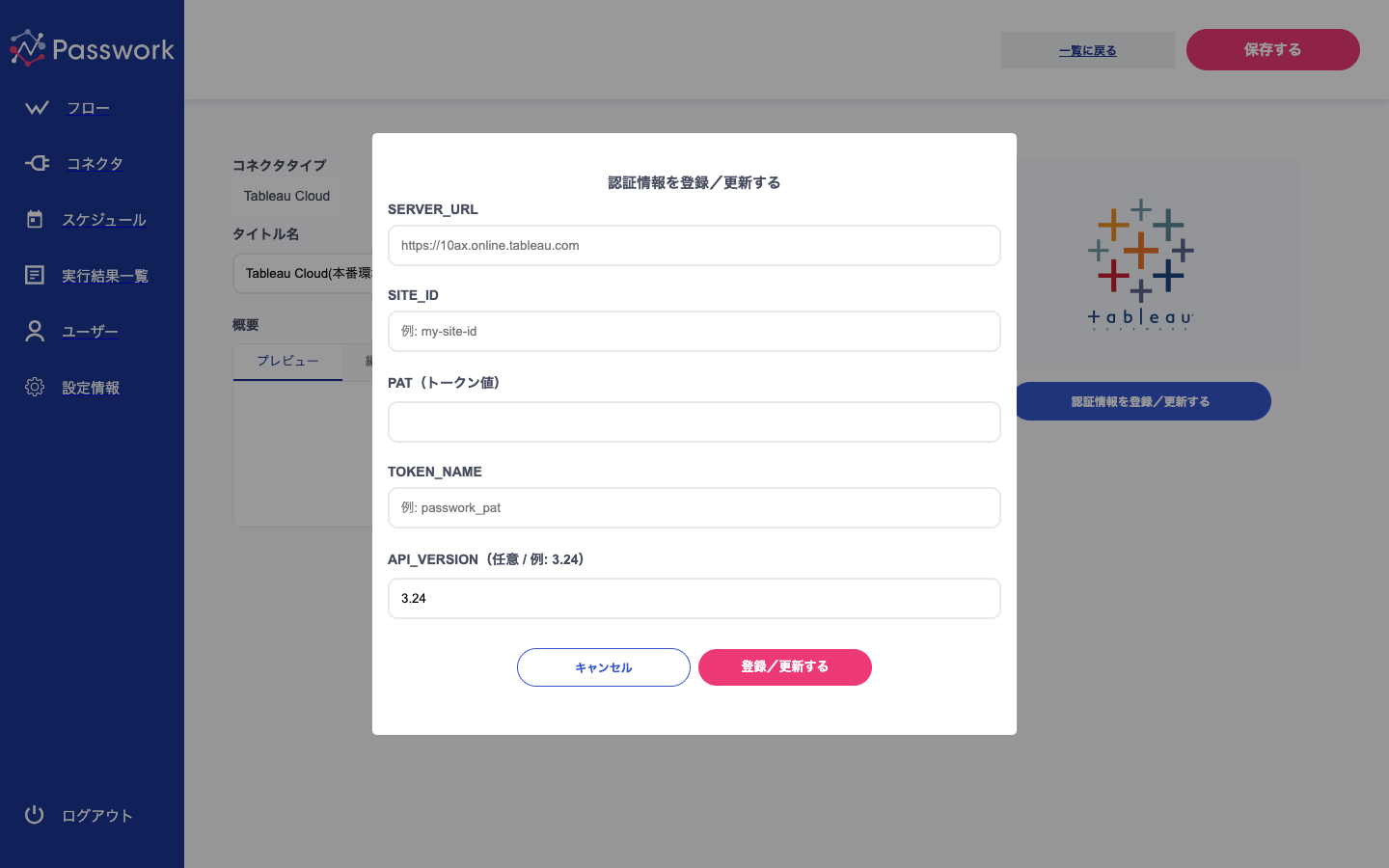
「認証情報を登録/更新する」ボタンをクリックすると、認証情報の入力フォームが表示されます。
フォームの項目はコネクタタイプによって異なります。接続先システムから取得した認証情報をそれぞれの項目に入力してください。
※ Salesforce、HubSpot等のOAuth認証の場合は、認証画面に自動的にリダイレクトされます。 -
03
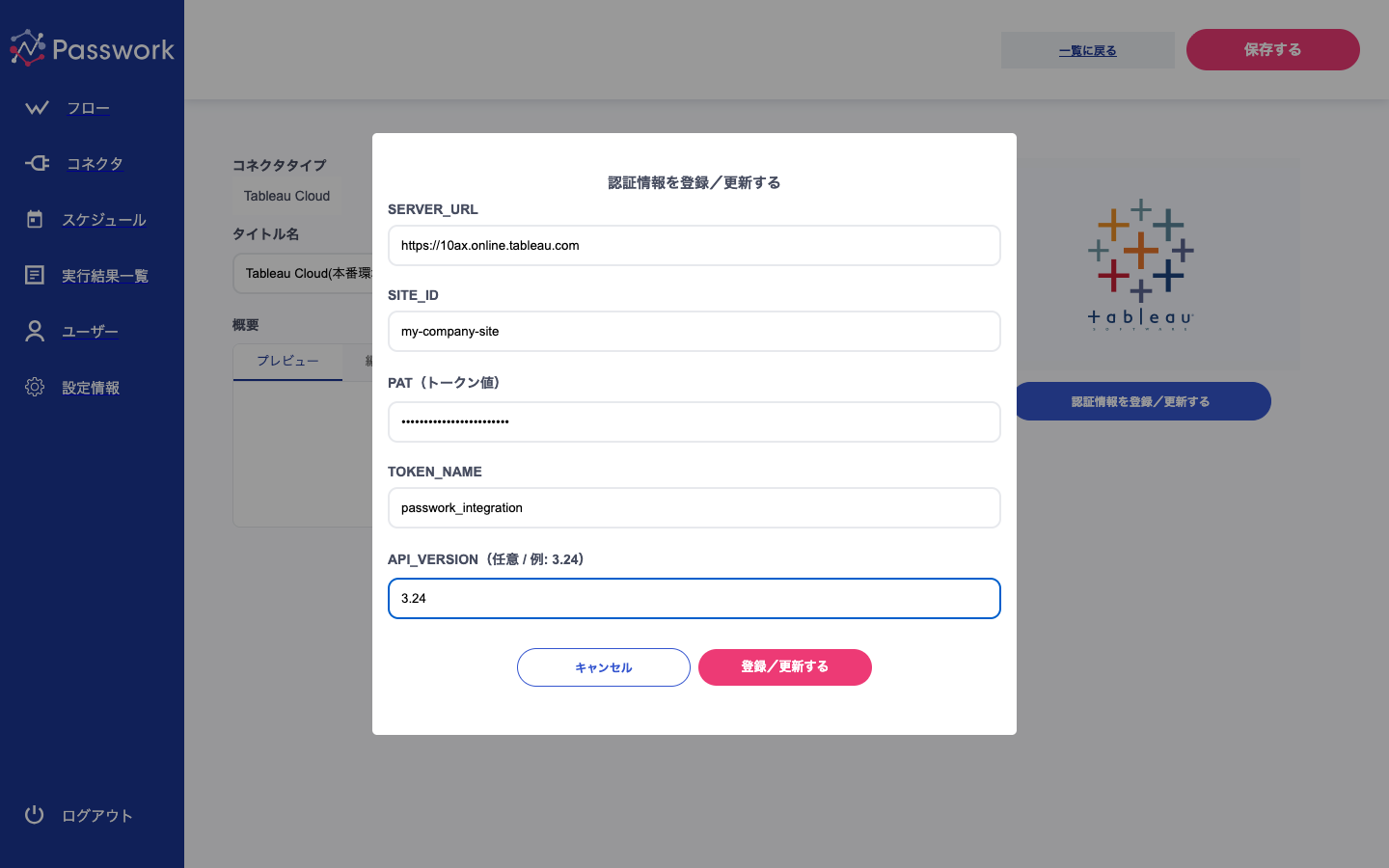
3. 認証情報を入力する
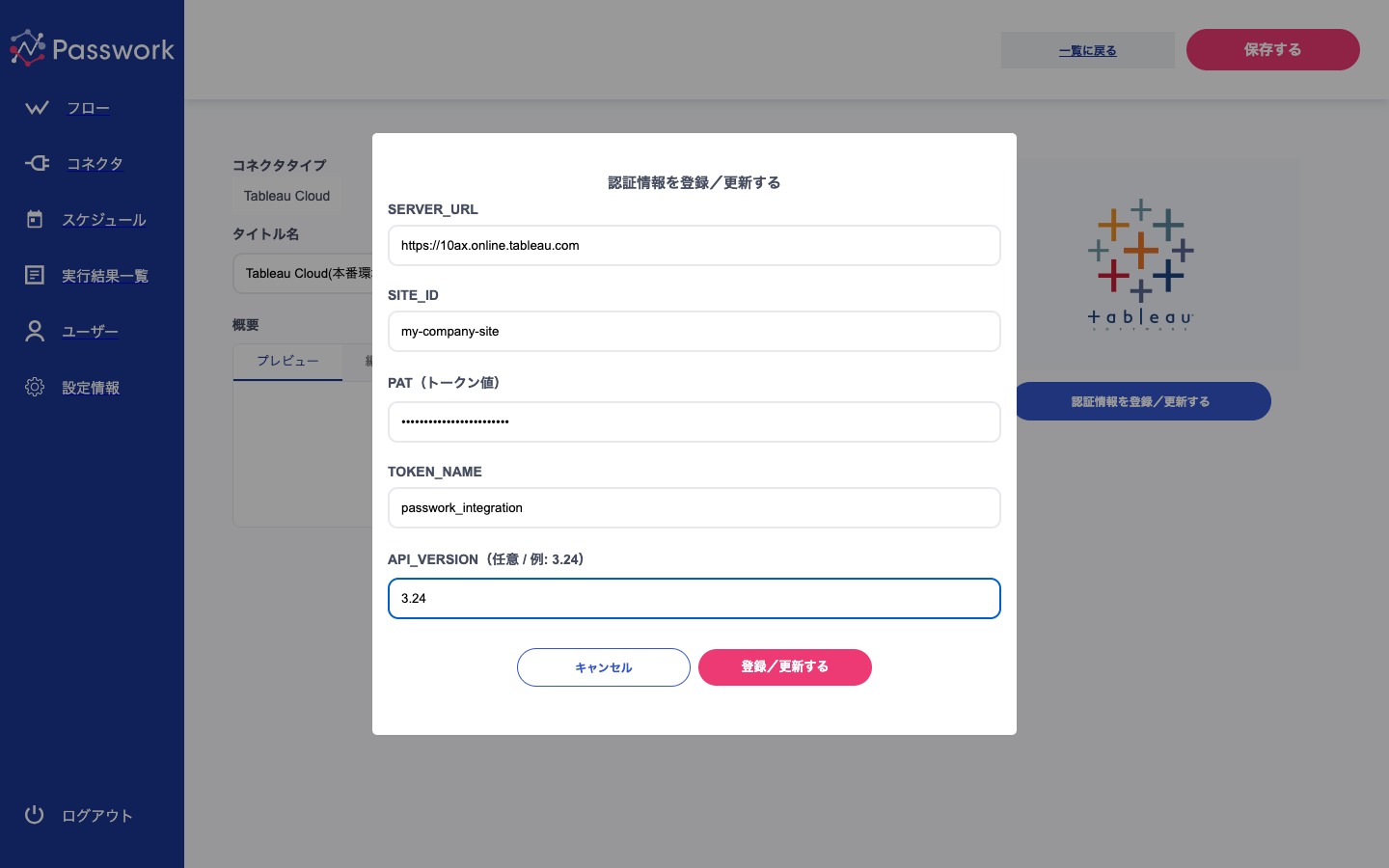
接続先システムから取得した認証情報を各項目に入力します。
この例ではTableau Cloudの場合を示しています:
SERVER_URL
Tableau CloudのサーバーURLを入力します(例:https://10ax.online.tableau.com)
SITE_ID
サイトIDを入力します
PAT(トークン値)
Personal Access Tokenの値を入力します。セキュリティのため、入力値は非表示になります
TOKEN_NAME
PAT作成時に指定したトークン名を入力します
API_VERSION
APIバージョンを指定します(任意。デフォルト: 3.24) -
04
4. 登録/更新する
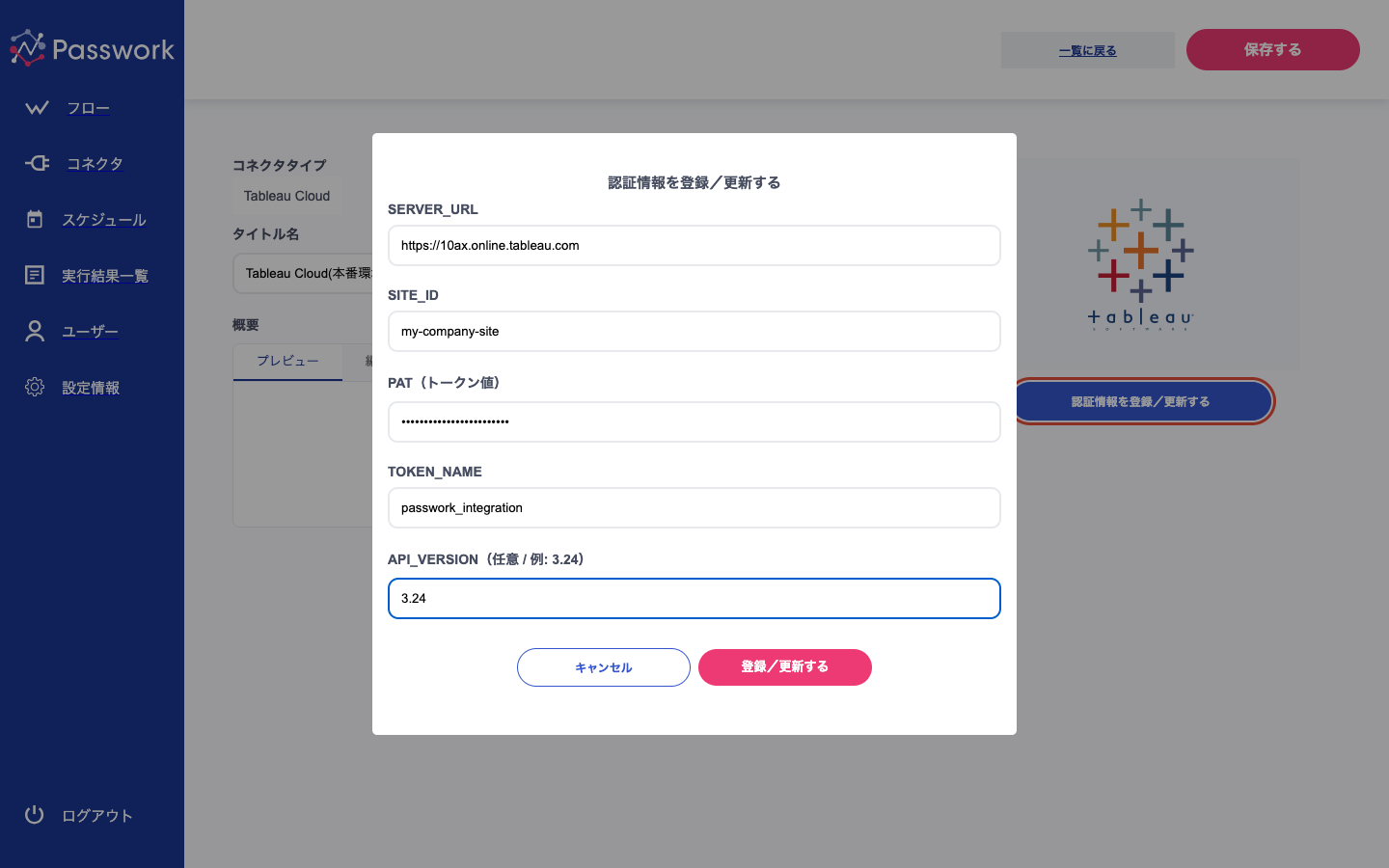
すべての認証情報を入力したら、フォーム下部の「登録/更新する」ボタンをクリックします。
入力内容に誤りがある場合は、「キャンセル」ボタンで入力をやり直すことができます。 -
05
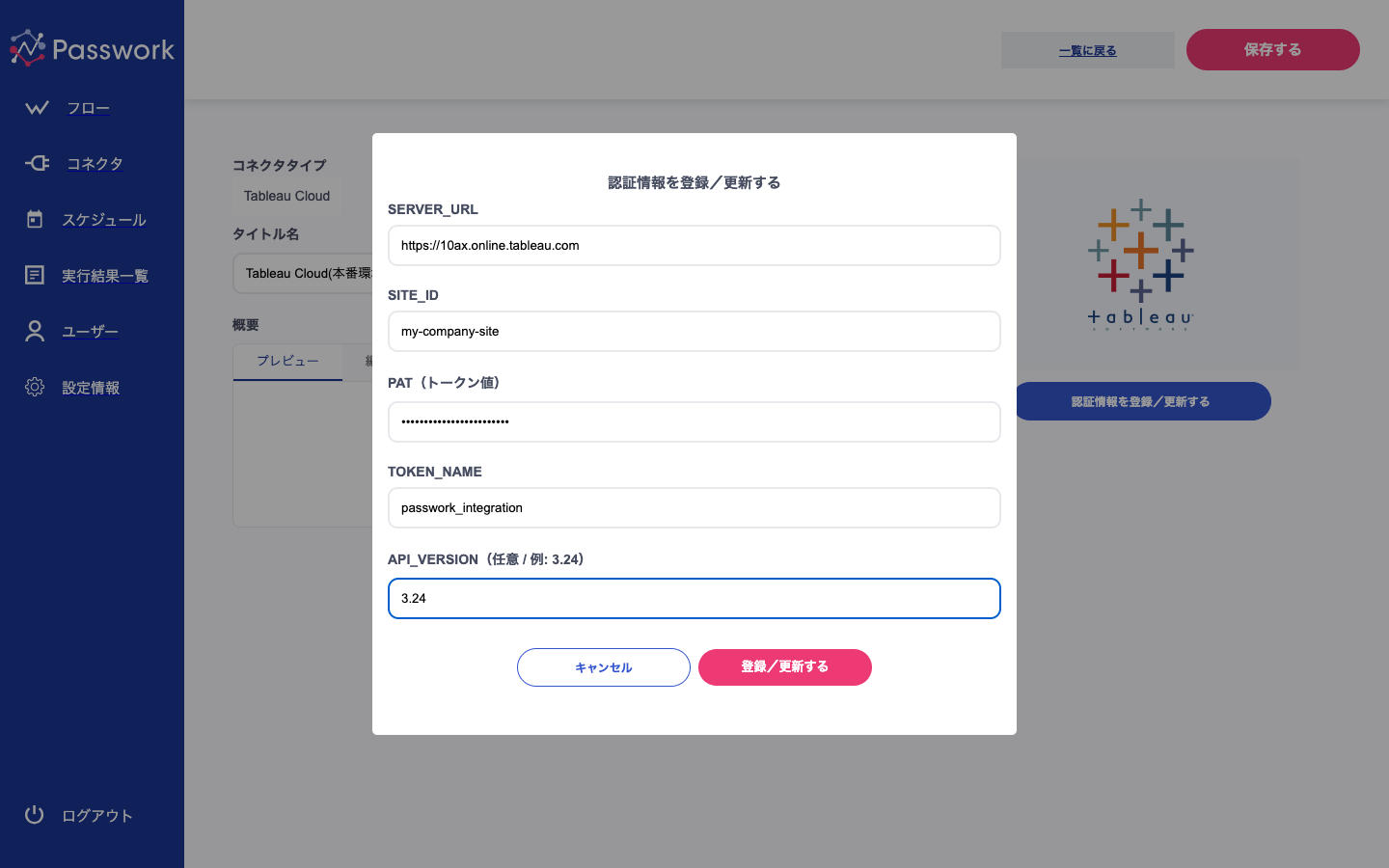
5. 登録/更新する
すべての認証情報を入力したら、フォーム下部の「登録/更新する」ボタンをクリックします。
確認ダイアログが表示されますので、「保存する」をクリックして認証情報を保存します。
入力内容に誤りがある場合は、「キャンセル」ボタンで入力をやり直すことができます。 -
06
6. 認証情報の登録完了
保存が完了すると、「正常に保存されました」というダイアログが表示されます。「閉じる」をクリックしてダイアログを閉じます。
これでこのコネクタを使ってデータの入出力ができるようになりました。フロー作成画面でこのコネクタを選択してデータ連携を始めましょう。
認証情報を変更する場合は、同じ手順で「認証情報を登録/更新する」ボタンから更新できます。
Step1-2. 認証情報の登録/更新
対応コネクタと連携構成例がわかる資料
サービス概要から対応コネクタ一覧、料金プラン、活用ユースケースまでをまとめた資料を無料でダウンロードいただけます。導入検討や社内共有の資料としてぜひご活用ください。
 資料をダウンロードする

 無料デモを予約
30分・その場で日程確定
無料デモを予約
30分・その場で日程確定