

-
01
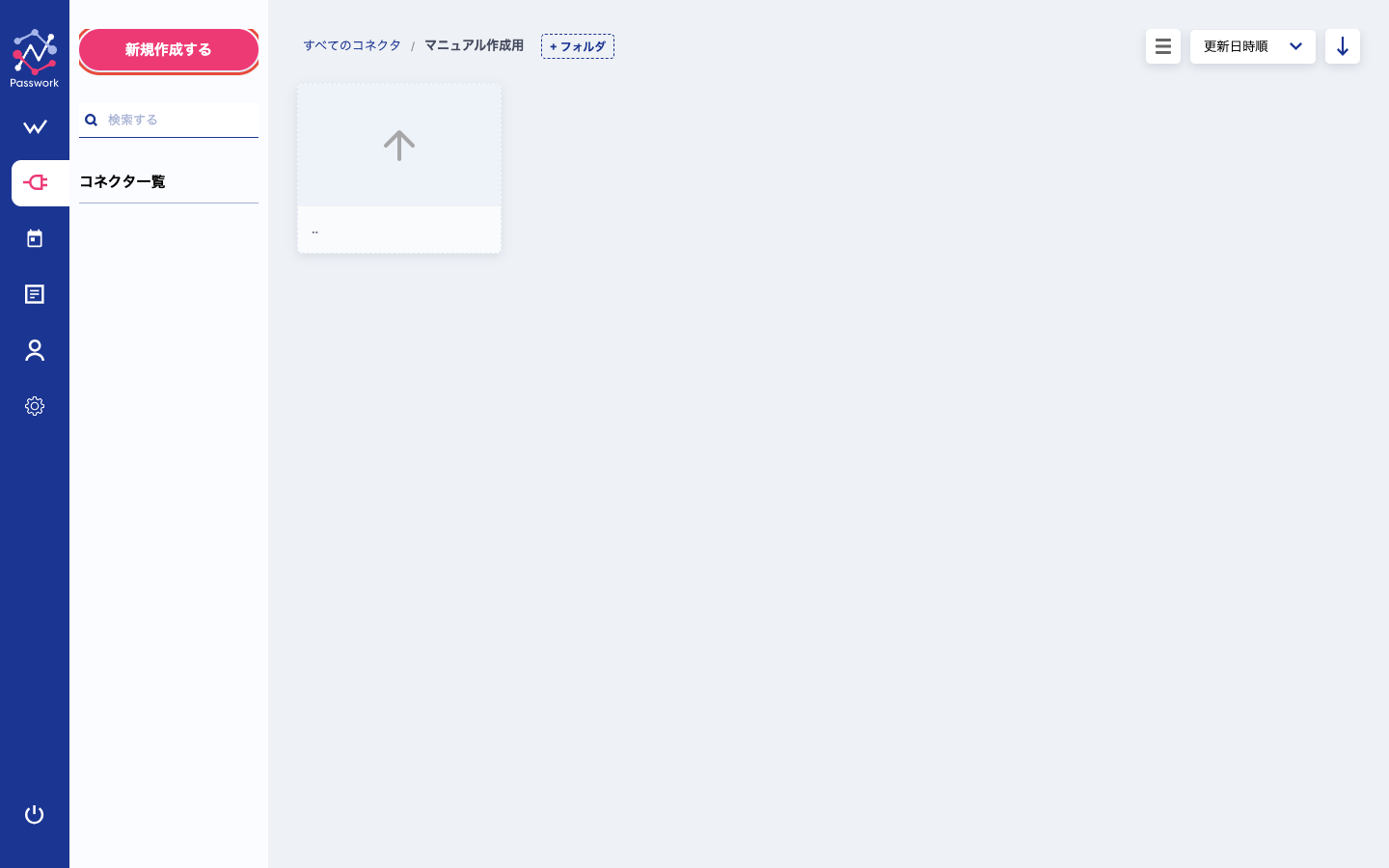
1. 新規作成ボタンをクリック
コネクタ一覧画面の左サイドバーにある「新規作成する」ボタンをクリックして、コネクタ作成ウィザードを開始します。
-
02
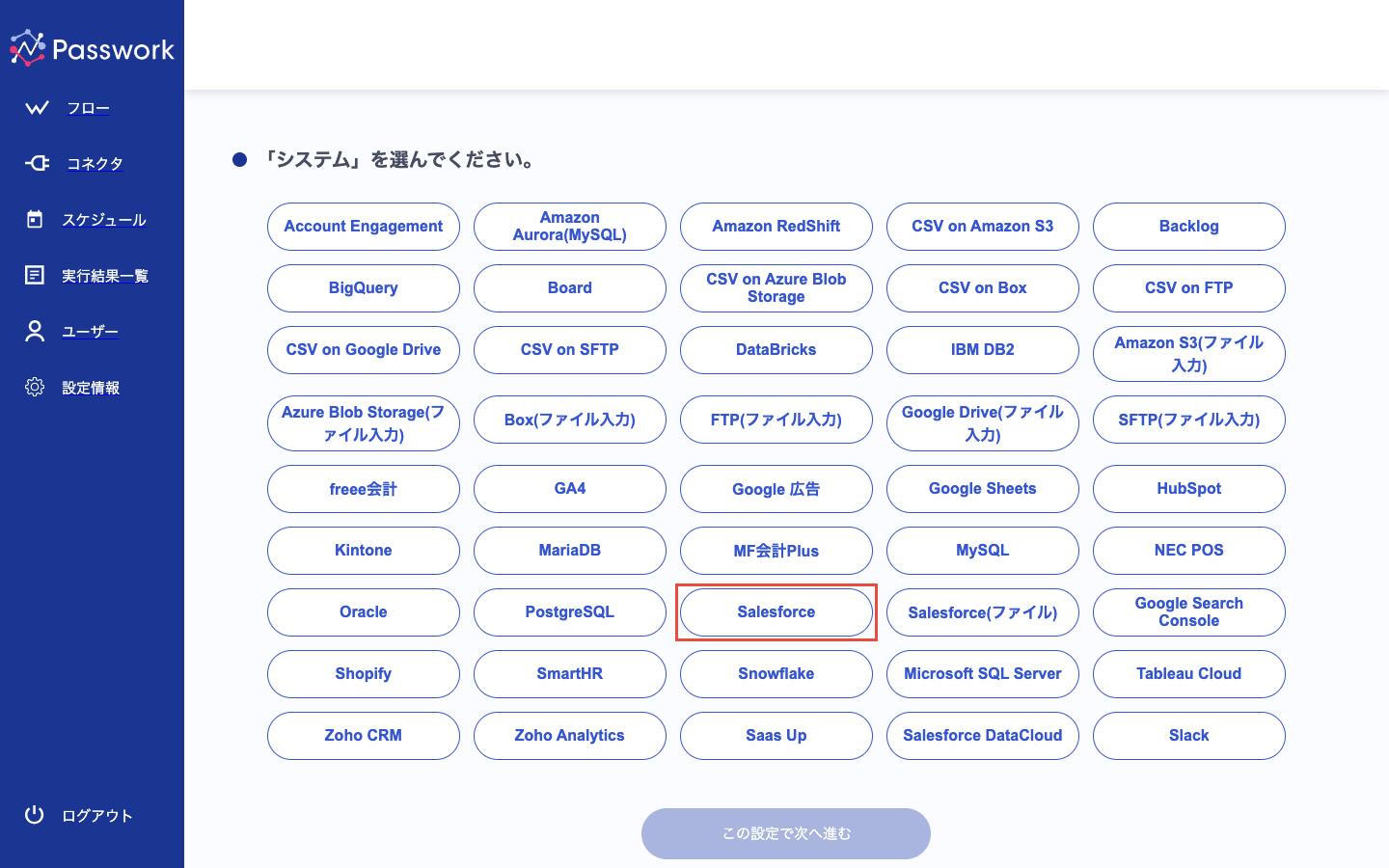
2. システムの選択
「システムを選んでください」画面で、接続したいシステムを選択します。
Salesforce、kintone、BigQuery、PostgreSQL、Google Sheets など、40種類以上のシステムから選択できます。
ここでは例として「Salesforce」を選択します。 -
03
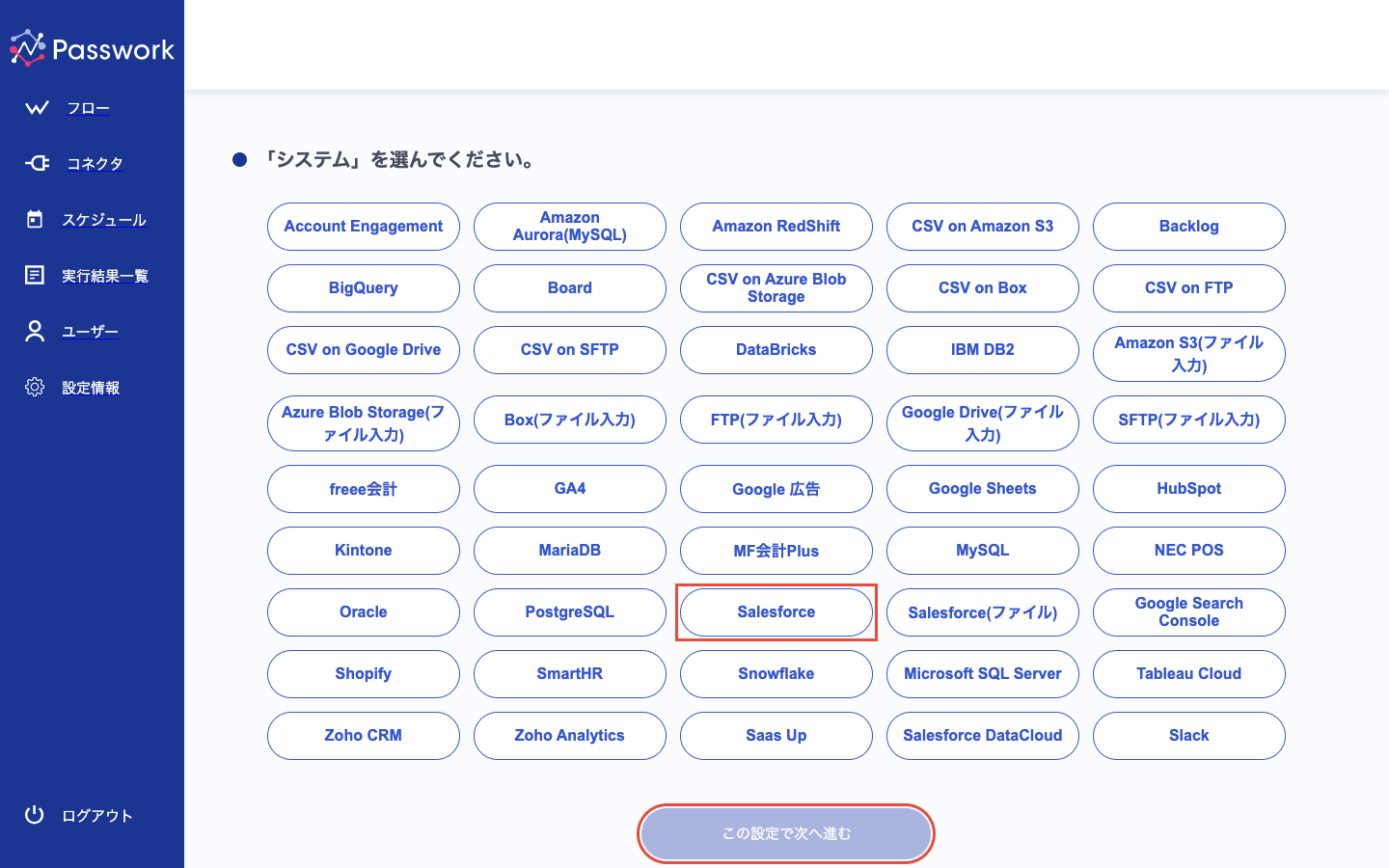
3. 次へ進む
システムを選択したら、画面下部の「この設定で次へ進む」ボタンをクリックします。
選択したシステムに応じて、次のステップでコネクタの基本情報を入力します。 -
04
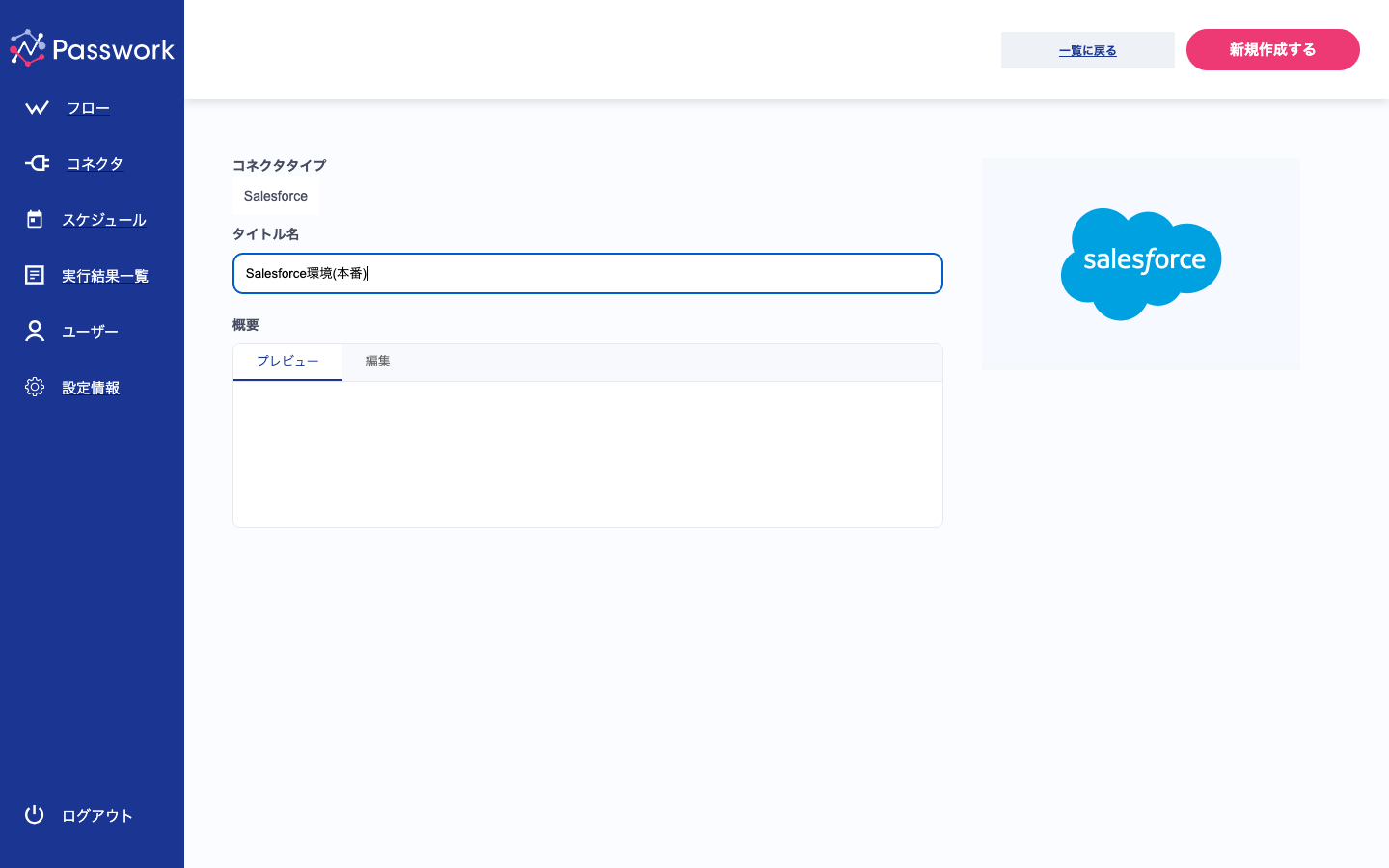
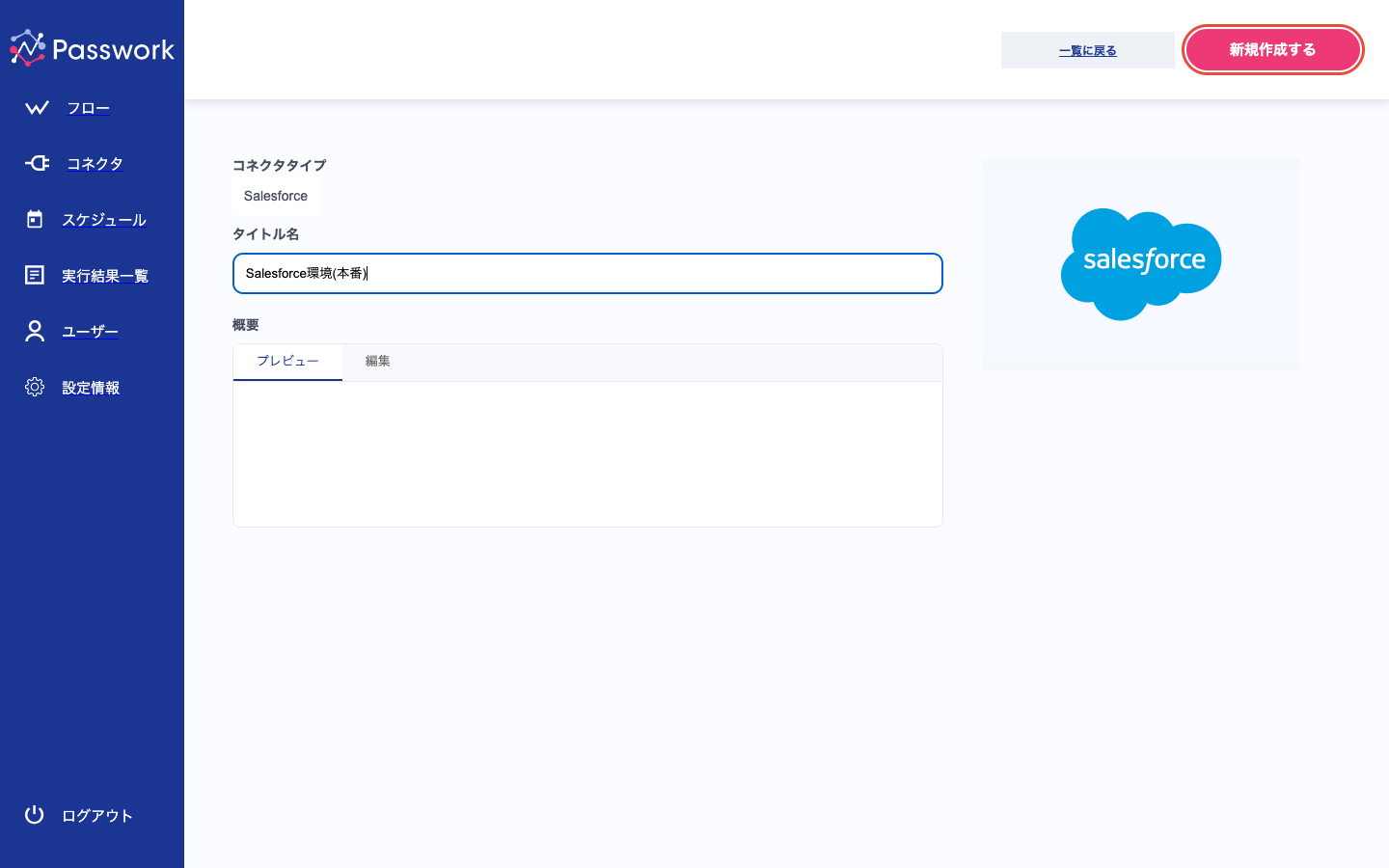
4. コネクタ情報の入力
コネクタの基本情報を入力します。
コネクタタイプ
前の画面で選択したシステムが自動的に設定されます。
タイトル名
わかりやすい名前を入力してください。例:「Salesforce環境(本番)」「kintone 顧客管理」など、環境や用途がわかる名前がおすすめです。
概要
このコネクタの目的や用途を簡潔に記述してください(任意)。 -
05
5. 新規作成する
情報の入力が完了したら、画面右上の「新規作成する」ボタンをクリックします。
確認ダイアログが表示されますので、「保存する」をクリックしてコネクタを作成します。 -
06
6. コネクタの作成完了
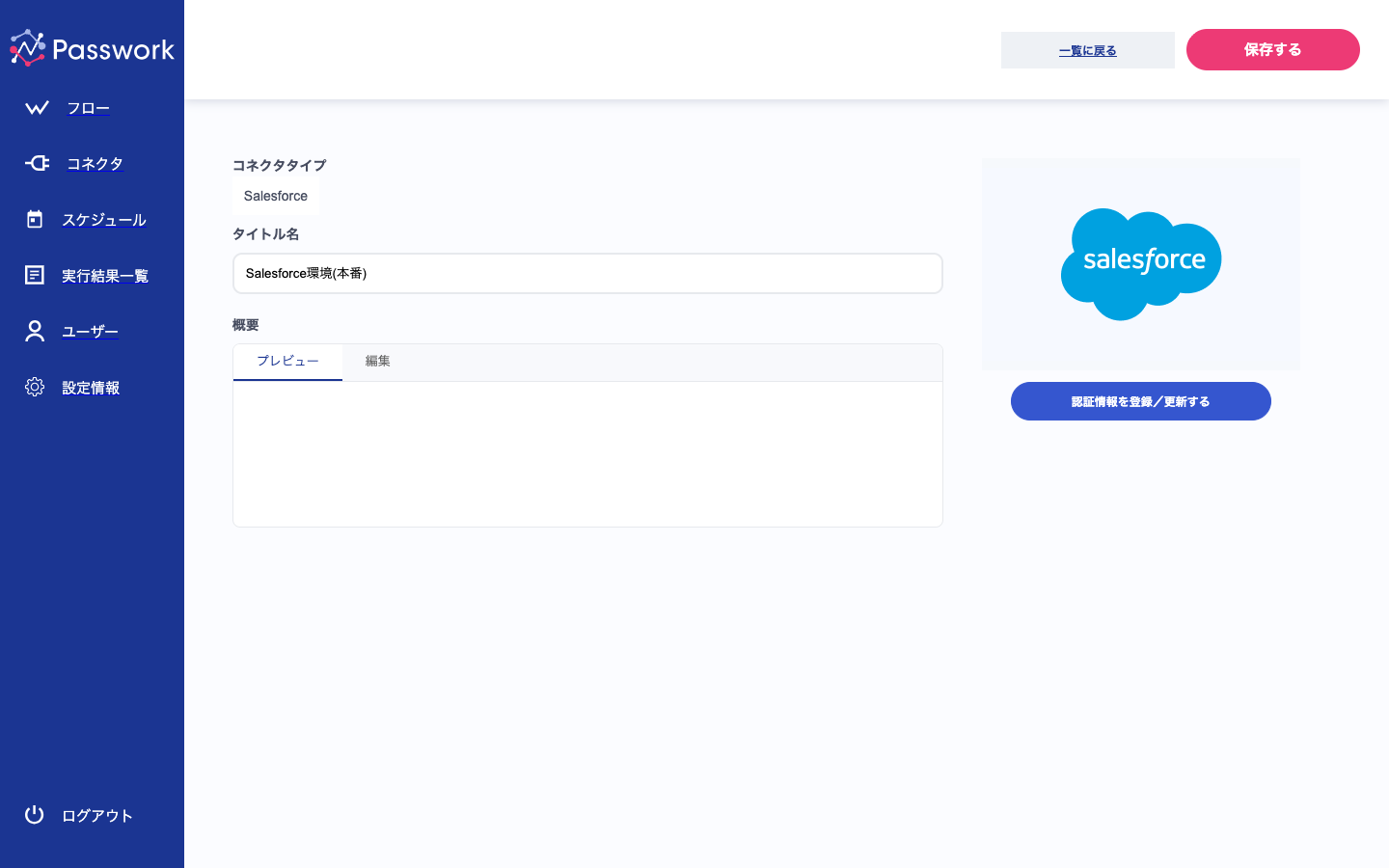
コネクタが作成されると、コネクタ編集画面に移動します。
ここから「認証情報を登録/更新する」ボタンをクリックして、接続先システムの認証設定(OAuth認証やAPIキーの設定)を行ってください。
認証設定が完了すれば、このコネクタを使ってデータの入出力が可能になります。
Step1-1. コネクタの新規作成
対応コネクタと連携構成例がわかる資料
サービス概要から対応コネクタ一覧、料金プラン、活用ユースケースまでをまとめた資料を無料でダウンロードいただけます。導入検討や社内共有の資料としてぜひご活用ください。
 資料をダウンロードする


 無料デモを予約
30分・その場で日程確定
無料デモを予約
30分・その場で日程確定