

01
1. フロー定義の編集画面
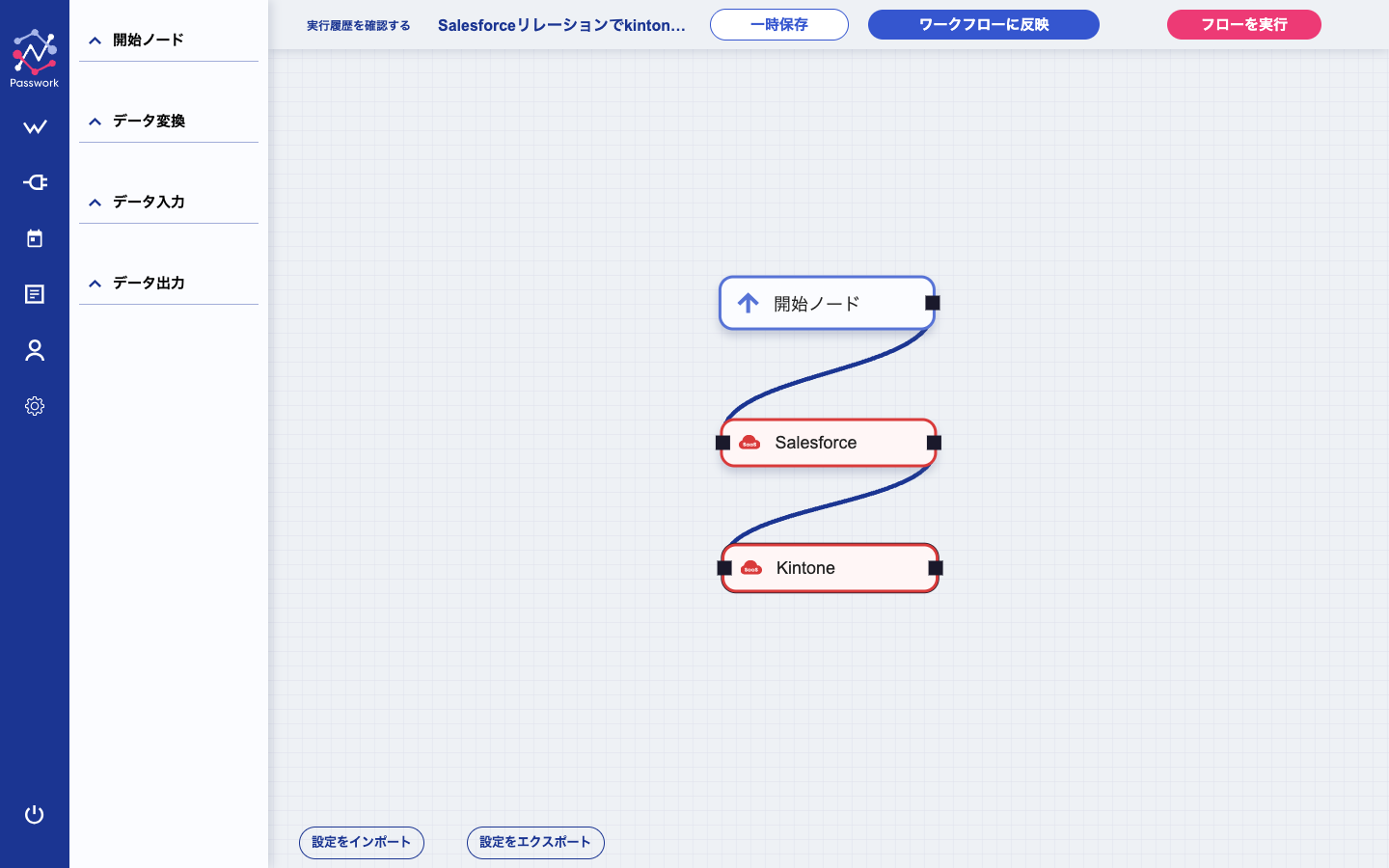
フロー定義の編集画面で、ノードの配置・接続・各ノードの設定が完了した状態です。
画面上部に「一時保存」「ワークフローに反映」「フローを実行」の3つのボタンがあります。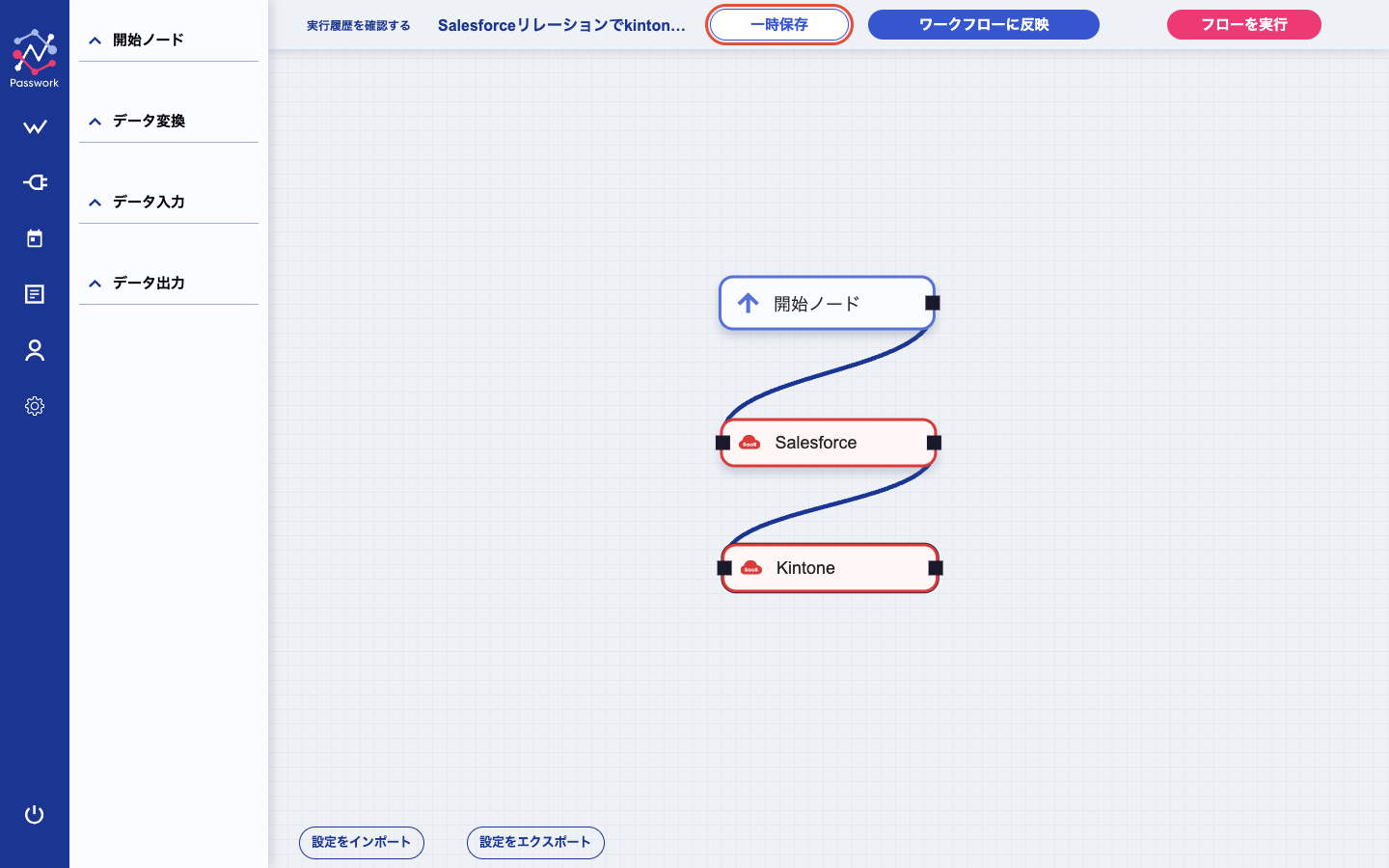
02
2. 一時保存する
「一時保存」ボタンをクリックすると、現在のフロー定義がサーバーに保存されます。
一時保存の特徴:
・フロー定義(ノードの配置・接続・設定)をサーバーに保存
・まだ実行はされない
・スケジュール実行にも反映されない
・作業途中の保存に最適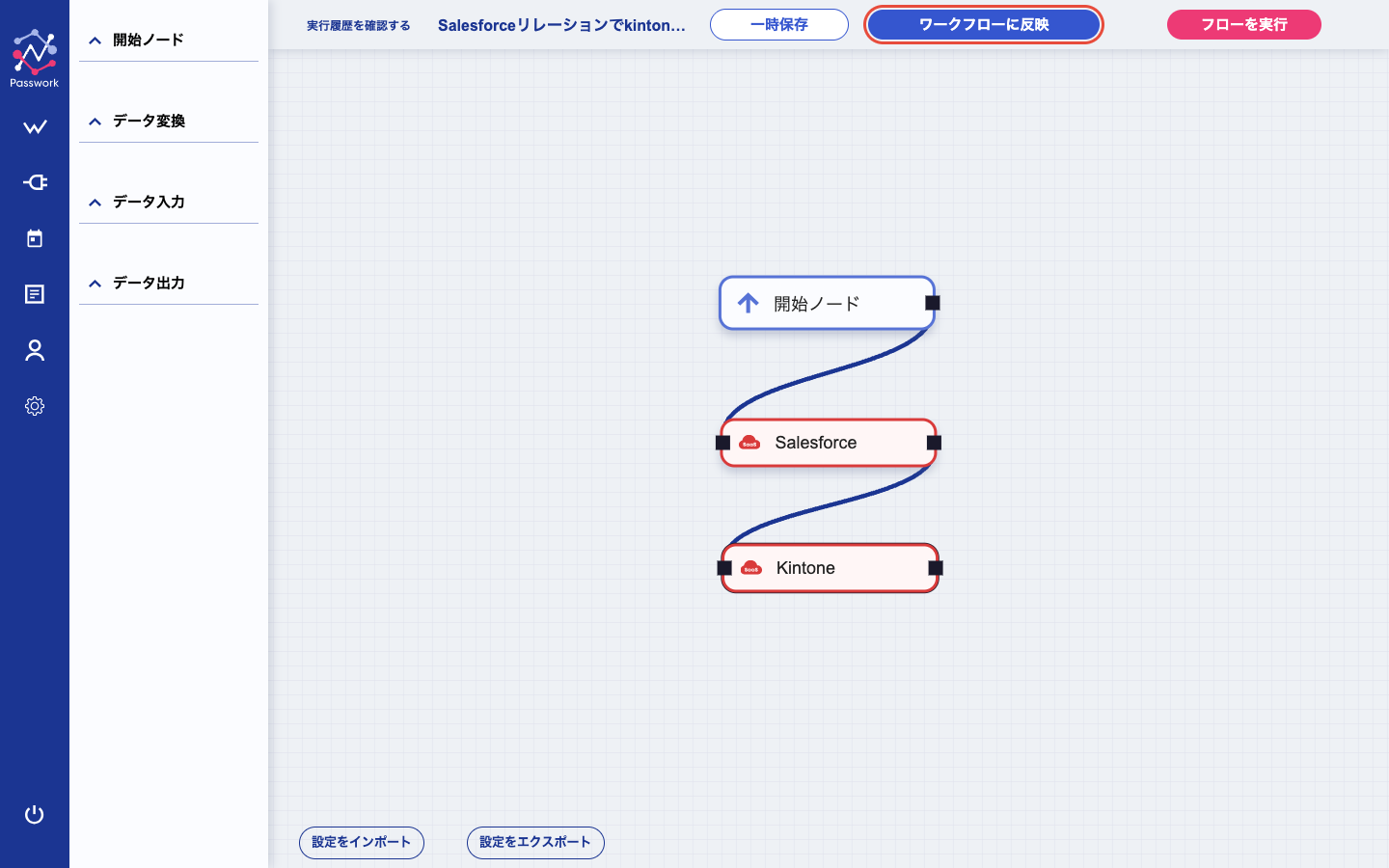
03
3. ワークフローに反映する
「ワークフローに反映」ボタンをクリックすると、フロー定義がジョブ定義として登録されます。
ワークフロー反映の特徴:
・フロー定義をジョブ定義として本番登録
・スケジュール実行が可能に
・手動実行(「フローを実行」ボタン)が可能に
・反映前に自動でスナップショット(バックアップ)が保存される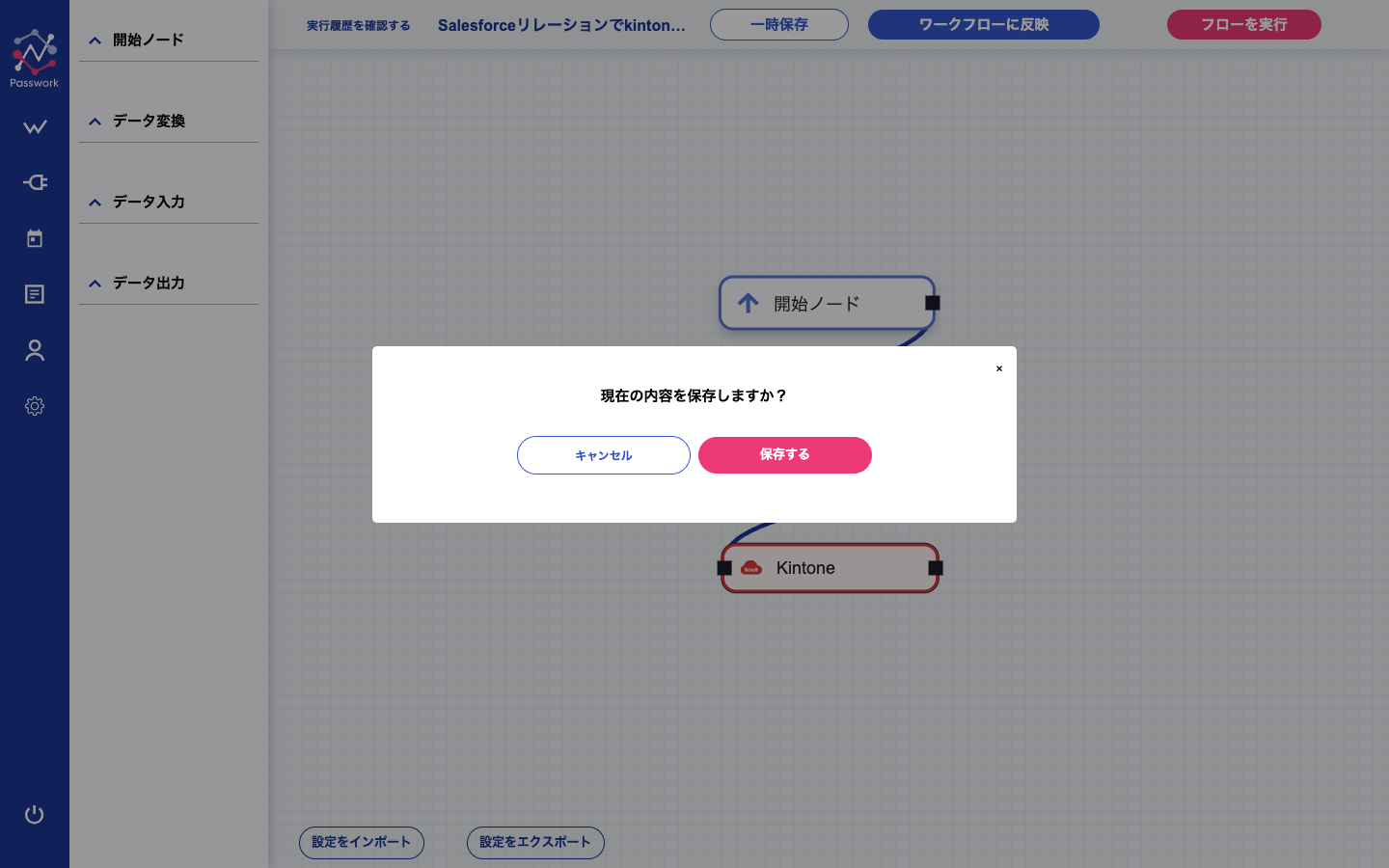
04
4. 保存完了の通知
一時保存が完了すると、画面上に「正常に保存されました」の通知が表示されます。
この時点でブラウザを閉じても、保存したフロー定義は失われません。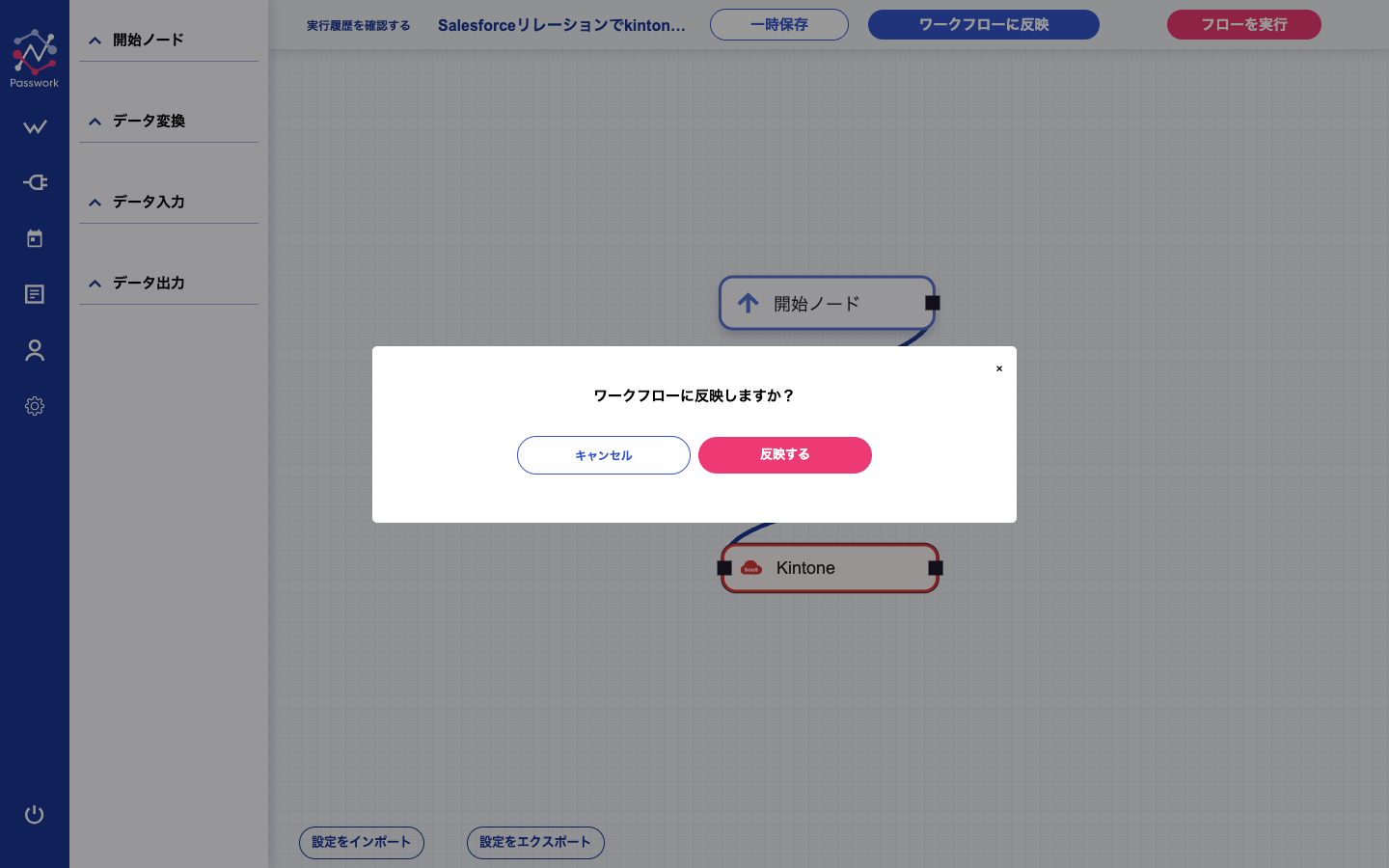
05
5. ワークフロー反映の確認
ワークフローに反映する際は、確認ダイアログが表示されます。
「保存する」をクリックすると、ジョブ定義が登録され、スケジュール実行や手動実行が可能になります。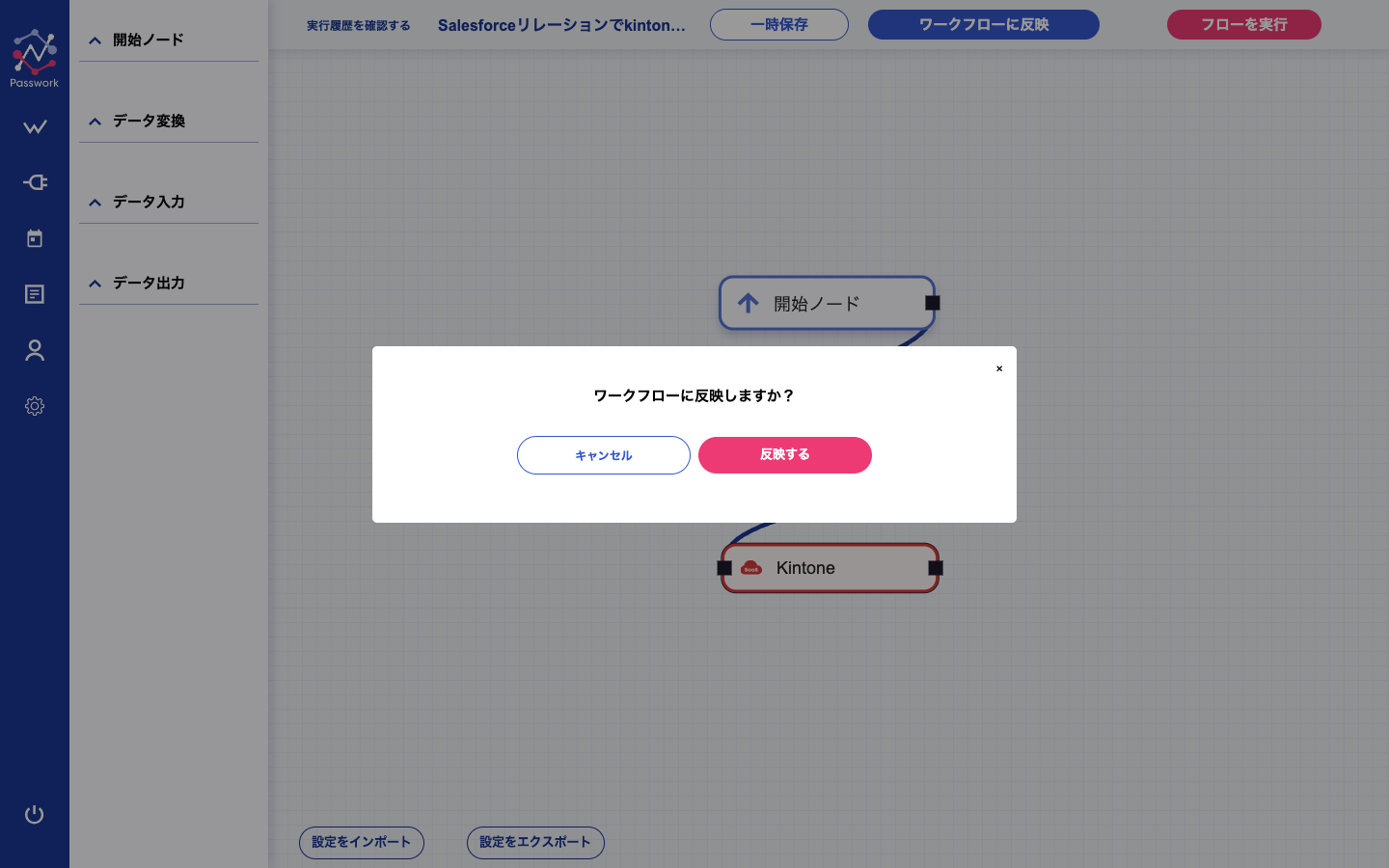
06
6. 一時保存とワークフロー反映の使い分け
おすすめの使い方:
1. フロー定義の編集中は「一時保存」でこまめに保存
2. 設定が完了して実行準備ができたら「ワークフローに反映」
3. テスト実行して動作確認
4. 問題があればフロー定義を修正して再度「ワークフローに反映」
Step3-1. 一時保存とワークフローへの反映
対応コネクタと連携構成例がわかる資料
サービス概要から対応コネクタ一覧、料金プラン、活用ユースケースまでをまとめた資料を無料でダウンロードいただけます。導入検討や社内共有の資料としてぜひご活用ください。
 資料をダウンロードする

 無料デモを予約
30分・その場で日程確定
無料デモを予約
30分・その場で日程確定